Instrument
Contacte
O singură evidență de persoane, firme și instituții. Datele firmei vin de la ANAF, CNP-ul stă criptat.
1 secțiuni
Apăsați pe file pentru a schimba secțiunea
Ce este
Evidența unică de persoane, firme și instituții a școlii. Din ea aleg registratura (emitent și destinatar) și listele de distribuție.
Nu există o a doua listă de adrese și nici o a doua versiune a unui nume. Fișa de client pe care o cunoașteți din Ghidul de e-mail rămâne locul contactului; Contacte o așază ca un singur formular — tipul, identitatea, datele de contact, adresa — și îi adaugă fila Legături, între persoane și firmele sau instituțiile lor.
Ce vă aduce
1
Numele se scrie o singură dată
Aceeași școală scrie mereu acelorași: părinți, firme, Inspectoratul Școlar Județean, primăria, ANAF, alte școli. Până acum numele și adresa se tastau din nou în registratură, în adresa de înaintare, în lista de convocare. Fișa se completează o dată.
2
Datele firmei vin de la ANAF
CUI-ul și un clic aduc denumirea, adresa oficială, localitatea, județul, codul poștal, numărul de la registrul comerțului și starea de inactivitate. Nu se mai copiază de pe hârtie.
3
Corespondența unui contact se vede la un singur loc
Ce a intrat, ce a ieșit, la ce lucrare — fără să căutați prin foldere.
4
CNP-ul stă criptat, iar fiecare privire lasă urmă
În baza de date nu apare niciodată în clar. În liste este mascat; afișarea completă este o acțiune separată care scrie o linie în jurnal.
Ce nu acoperă criptarea, spus deschis. Cheia se află pe același server ca baza de date. Criptarea protejează împotriva citirii bazei sau a unei copii de siguranță luate separat; nu împotriva unui administrator de sistem. De aceea există jurnalul.
Exportul CSV îl are, ca și celelalte drepturi, orice utilizator al școlii. Fiecare export se consemnează în jurnal înainte de livrarea fișierului. Un drept se retrage numai la cererea școlii, de operatorul platformei, cu temeiul trecut în jurnal.
Diferența dintre acces și scoatere rămâne: tot restul se petrece înăuntrul platformei, unde este înregistrat și verificabil. Un fișier CSV părăsește platforma, iar odată cu el jurnalul. Exportați numai ce vă trebuie.
Propunerile de duplicat la nume foarte frecvente pot fi false. Ele rămân propuneri: unificarea este întotdeauna decizia unui om, iar o unificare greșită amestecă două dosare.
Ce puteți face
Prima pagină: lista
La Corespondență → Contacte se deschide direct lista contactelor. Sus, în dreapta, stau butoanele Setări și Contact nou.
Deasupra filtrelor stă un rând de cinci casete mici, fiecare cu denumirea și cifra: Persoane fizice, Instituții, Firme, fără CUI/CIF și Dubluri. Ultimele două sunt galbene cât timp au ceva de rezolvat. Un clic pe o casetă filtrează lista; al doilea clic pe aceeași casetă scoate filtrul. Dubluri deschide perechile de posibile duplicate, fiecare cu decizia ei — vedeți Duplicate.
Dedesubt, bara de filtre: Caută, Tip, Județ și bifele fără date instituționale, firme și instituții fără CUI și inactiv. Fără bifa inactiv, lista arată numai contactele active; contactele dezactivate se văd cu bifa pusă. Căutarea se filtrează singură, de la a treia literă.
Contul operatorului platformei are toate drepturile: adaugă, modifică, unifică și exportă; fiecare acțiune a lui se scrie în jurnal.
CUI și ANAF
La o firmă sau o instituție introduceți CUI-ul și apăsați Verifică ANAF. Se preiau denumirea, adresa oficială, localitatea, județul, codul poștal, numărul de la registrul comerțului și starea de inactivitate.
Către ANAF pleacă numai CUI-ul și data curentă. Niciun nume de persoană, nicio adresă, niciun CNP. Răspunsul se păstrează local 24 de ore, ca să nu se repete interogarea. Dacă serviciul nu răspunde, formularul rămâne utilizabil, doar fără precompletare.
Persoane
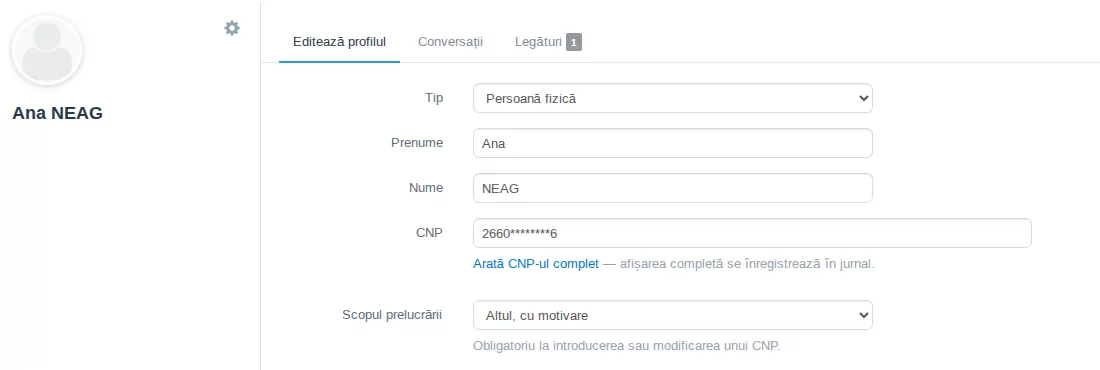
Fila Editează profilul a fișei este un singur formular, în această ordine:
- Tip — persoană fizică, firmă sau instituție;
- identitatea, după tip: la persoană Prenume, Nume, CNP și Scopul prelucrării; la firmă sau instituție Denumire, CUI/CIF cu Verifică ANAF și Nr. Reg. Com.;
- Contact — E-mail și Telefon, oricâte;
- Adresă — Județ, Localitate, Adresă, Cod poștal;
- Note.
Câmpurile folosite rar — site, profiluri sociale, titlul postului, poza, țara — stau strânse sub Altele; blocul stă deschis dacă în el este trecut ceva. Jos rămân Salvează profil și Îmbină.
O filă apare numai când are conținut. Editează profilul stă mereu prima; Conversații, Legături, Istoric și Registratură apar abia când contactul are conversații, legături, istoric sau înregistrări; lângă nume stă numărul lor, de exemplu Conversații 9. În Istoric, acțiunile contului operatorului platformei apar cu mențiunea (operator). Fără nicio legătură, în dreapta barei de file stă legătura Adaugă o legătură — numai pentru cine poate modifica fișa.
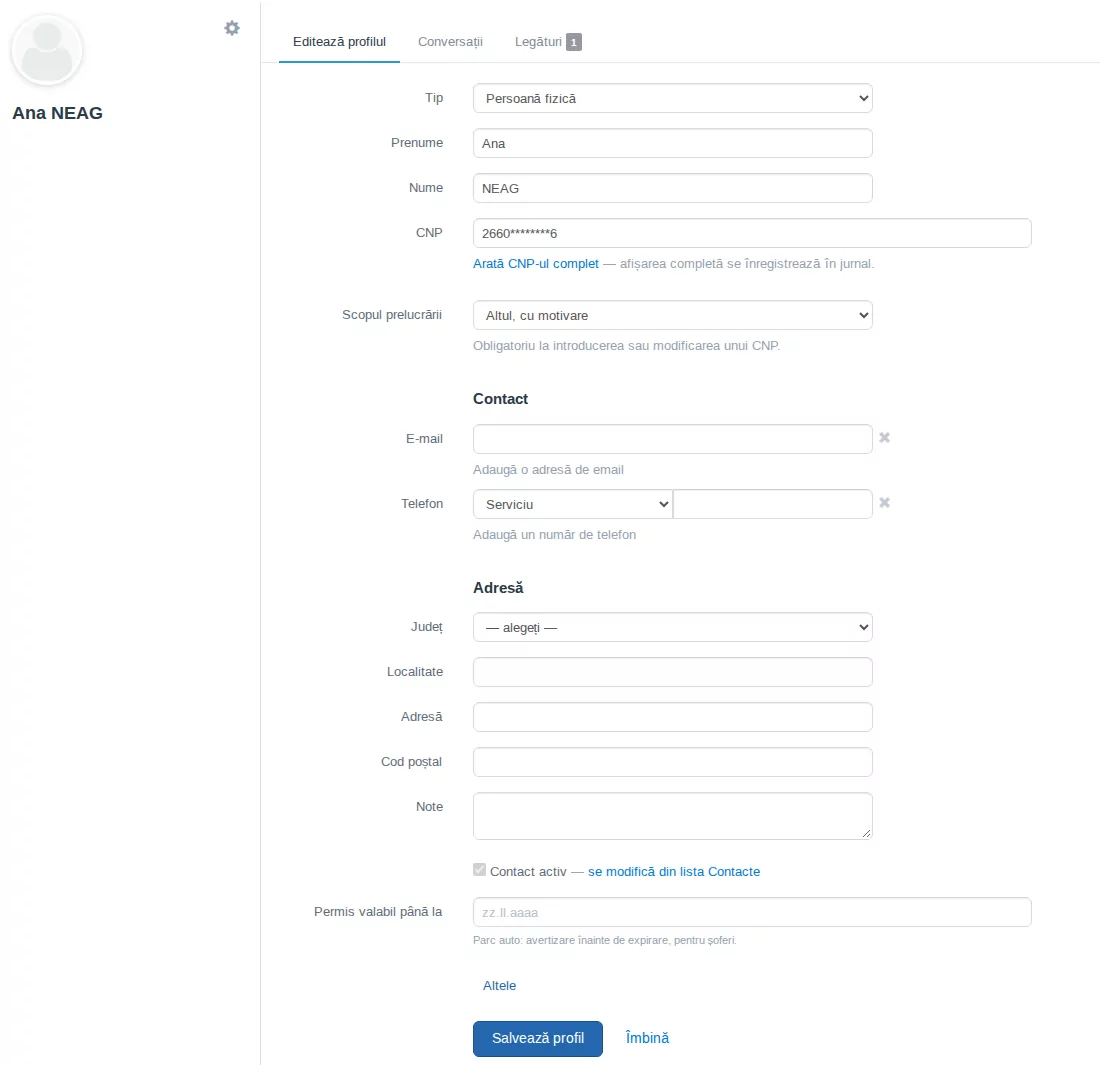
Un contact fără adresă de e-mail este permis. La ghișeu, majoritatea sunt așa.
Legături între persoane și firme
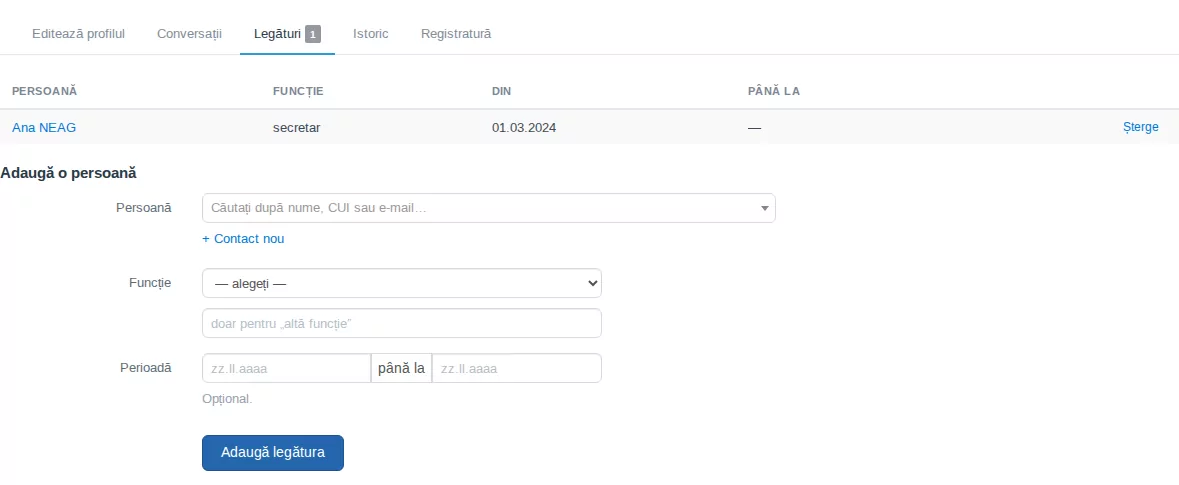
Fila Legături a fișei arată cine lucrează unde: pe fișa unei persoane, firmele și instituțiile ei; pe fișa unei firme sau instituții, persoanele ei. Este aceeași legătură, văzută din ambele capete. Cifra de lângă numele filei spune câte sunt. Fila apare de la prima legătură; până atunci, legătura Adaugă o legătură, din dreapta barei de file, duce la același formular.
Sub tabel, Adaugă o persoană (sau Adaugă o firmă sau o instituție) cere:
- contactul, căutat după nume, CUI sau e-mail — se leagă numai un contact existent; dacă nu există, + Contact nou îl creează pe loc;
- Funcție, din listă: administrator, director, contabil, secretar, reprezentant legal, angajat, colaborator sau altă funcție, la care scrieți funcția în câmpul de dedesubt;
- Perioadă, opțional, în forma zz.ll.aaaa.
Apăsați Adaugă legătura. O legătură se scoate cu Șterge, după o confirmare care numește contactul. O legătură cu perioada încheiată rămâne în tabel, scrisă mai șters.
La fișele mai vechi, câmpul Companie al unei persoane a devenit legătură, cu funcția altă funcție, acolo unde numele firmei se potrivea cu un singur contact. Unde nu s-a potrivit, valoarea rămâne pe fișă ca Companie (de mutat în Legături).
CNP-ul
CNP-ul se scrie criptat. În baza de date nu apare niciodată în clar, iar fiecare salvare produce un criptotext diferit.
| Aspect | Cum funcționează |
|---|---|
| Afișare implicită | mascată: 1234********9. Singura formă în care apare într-o listă. |
| Afișare completă | acțiune separată, la cerere, care scrie o linie în jurnal: cine, când, care contact. O afișare fără urmă nu este posibilă. |
| Verificare | treisprezece cifre, cifra de control după algoritmul oficial, data nașterii plauzibilă. Un CNP care nu trece verificarea este respins, niciodată „corectat". |
| Scop | obligatoriu la introducere — registratură, stare civilă, asistență socială, taxe, sau altul cu motivare. Rămâne vizibil în fișă. |
| Unde NU apare | în export, în jurnal ca valoare, în lista de contacte, în datele pe care le primesc celelalte module. |
Căutarea după CNP funcționează numai cu CNP-ul complet: se compară o amprentă criptografică, nu valoarea. O parte din CNP nu găsește nimic, iar CNP-ul nu ajunge niciodată într-o adresă web. Fără drept, răspunsul este identic cu „niciun rezultat" — un mesaj de eroare ar răspunde exact la întrebarea pe care refuză să o răspundă.
Duplicate
La crearea unui contact nou — inclusiv automat, dintr-un mesaj primit — se caută contacte fără adresă de e-mail cu același nume normalizat, iar perechea se reține ca propunere.
Comparația ignoră diacriticele, majusculele, punctuația și ordinea cuvintelor: „Ion Popescu" și „Popescu Ion" sunt aceeași cheie.
Captură în pregătireLista de contacte: sus butoanele Setări și Contact nou; cinci casete — Persoane fizice, Instituții, Firme, fără CUI/CIF și Dubluri, ultimele două galbene; bara de filtre cu Caută, Tip, Județ și bifele fără date instituționale, firme și instituții fără CUI și inactiv; dedesubt primele rânduri, cu tipul, e-mailul, CNP-ul mascat și butoanele Unifică și Dezactivează.
Nu se unifică nimic automat, nicăieri în platformă. Propunerea se arată unui om, care decide. „Nu este aceeași persoană" marchează perechea definitiv și ea nu mai este propusă niciodată. La unificare, valorile care nu au fost preluate se scriu în jurnal — ca să nu dispară în tăcere.
Contact nou direct din registratură
Dacă emitentul a fost scris de mână și nu există încă în evidență, butonul Preia în Contacte, de lângă câmp, creează fișa și o leagă pe loc. Nu trebuie să deschideți altă pagină și nici să întrerupeți înregistrarea.
Invers: la înregistrarea unui mesaj primit, expeditorul este deja contactul, iar legătura se face singură.
Cine poate ce
Are acces cine nu a fost exclus. Orice utilizator activ vede, adaugă, modifică și unifică — pentru că cine se autentifică pe această instalare este angajat al școlii; nu există conturi de petent. Un drept se retrage individual, numai de operatorul platformei, la cererea școlii și cu temeiul trecut în jurnal. Rolul de administrator nu aduce niciun drept în plus. Toate drepturile — inclusiv exportul — le are de la început fiecare utilizator. Drepturile le acordă și le retrage operatorul platformei, la cererea școlii. Fiecare modificare se înscrie în jurnal împreună cu temeiul ei. Contul operatorului are toate drepturile, iar fiecare acțiune a lui se scrie în jurnal.
CNP-ul nu se șterge. El se păstrează cât se păstrează documentele la care este legat, după obligația de arhivare a școlii (Legea nr. 16/1996 și nomenclatorul arhivistic); platforma nu are un termen propriu pentru el și nu propune ștergerea. Un contact cu CNP se dezactivează, nu se șterge. CNP-ul este apărat prin drepturi — cine vede numărul —, prin mascare, prin jurnal și prin căutarea numai cu Filtrează.
Înainte de unificarea a două contacte, înainte de Nu este aceeași persoană și înainte de Dezactivează, din listă, platforma cere o confirmare; la dezactivare întrebarea numește contactul: „Dezactivați contactul …?”. Reactivează nu cere confirmare. Iar dacă pe fișa unui contact scrieți o adresă de e-mail care aparține altui contact, nu se salvează nimic până nu bifați mutarea adresei — odată cu ea se mută și conversațiile celuilalt contact.
Fiecare export se consemnează înainte de livrarea fișierului: cine, când, cu ce filtru, câte rânduri. CNP-ul nu este printre coloanele exportate.
Pași concreți
Ce am de făcut azi
Casetele de deasupra listei, la deschiderea Contacte.
Mergeți cu Înainte și Înapoi sau cu săgețile de pe tastatură.
-
Pasul 1 din 3
Deschideți Corespondență → Contacte.
Ce apare: Lista contactelor, cu cele cinci casete deasupra. O casetă galbenă — fără CUI/CIF sau Dubluri — cere o acțiune.

-
Pasul 2 din 3
Apăsați caseta Dubluri.
Ce apare: Perechile de posibile duplicate. Luați-le pe rând: dacă este aceeași persoană, apăsați Unește; dacă nu, Nu este aceeași persoană, după o confirmare. Fără dreptul de a unifica, pe rând scrie Un moderator poate decide. Decizia rămâne a dumneavoastră.
-
Pasul 3 din 3
Apăsați caseta fără CUI/CIF.
Ce apare: Firmele și instituțiile fără CUI. Deschideți fișa, scrieți CUI-ul și apăsați Verifică ANAF. Al doilea clic pe casetă scoate filtrul.
Cum caut un contact și cum creez unul nou
Opt pași. Întâi căutați — de cele mai multe ori contactul există deja și un al doilea l-ar dubla. Abia dacă nu apare nimic, îl creați.
Mergeți cu Înainte și Înapoi sau cu săgețile de pe tastatură.
-
Pasul 1 din 8
Deschideți Corespondență → Contacte. În câmpul Caută începeți să scrieți numele, denumirea, CUI-ul, telefonul sau localitatea: de la a treia literă lista se filtrează singură. Butonul Filtrează și tasta Enter funcționează în continuare; pentru căutarea după CNP apăsați Filtrează.
Ce apare: Lista arată numai ce se potrivește. Căutarea găsește și fără diacritice: stefanescu găsește ȘTEFĂNESCU.

-
Pasul 2 din 8
Priviți rezultatul. Dacă apare contactul, opriți-vă aici și folosiți-l — un al doilea contact cu același nume ar deveni un duplicat.
Ce apare: Dacă nu apare nimic, contactul chiar nu există și se poate crea.

-
Pasul 3 din 8
Apăsați Contact nou, sus în dreapta.
Ce apare: Formularul Contact nou, cu Tip în capul lui.

-
Pasul 4 din 8
Alegeți tipul: persoană fizică, firmă sau instituție.
Ce apare: Câmpurile se potrivesc după tip — la persoană fizică nu vi se cere CUI.

-
Pasul 5 din 8
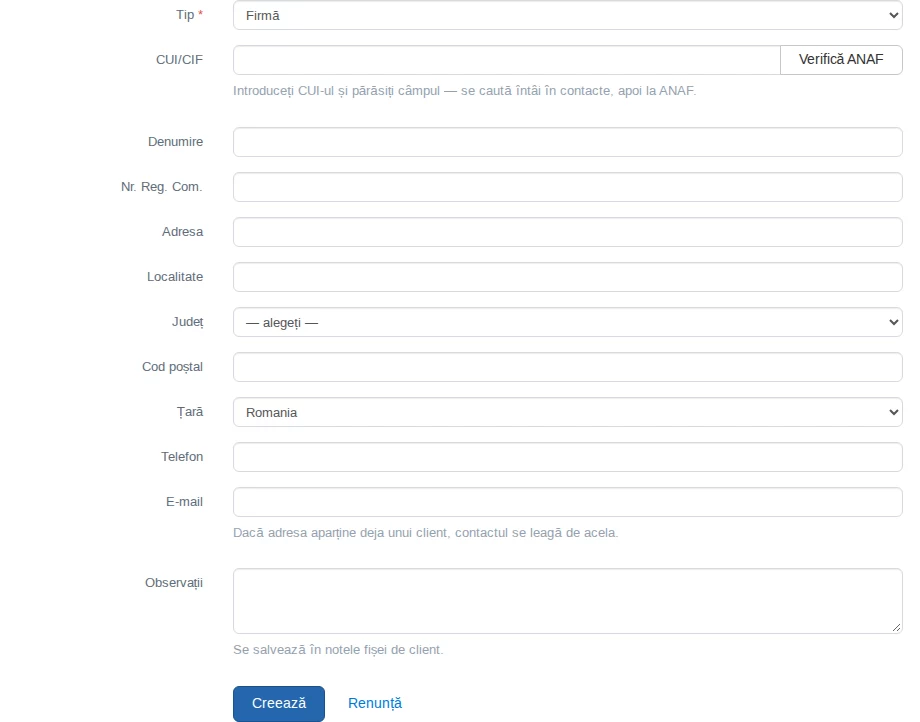
La o firmă sau o instituție, scrieți CUI-ul și apăsați Verifică ANAF.
Ce apare: Denumirea, adresa oficială, localitatea, județul, codul poștal și numărul de la registrul comerțului se completează singure. Către ANAF au plecat numai CUI-ul și data.
-
Pasul 6 din 8
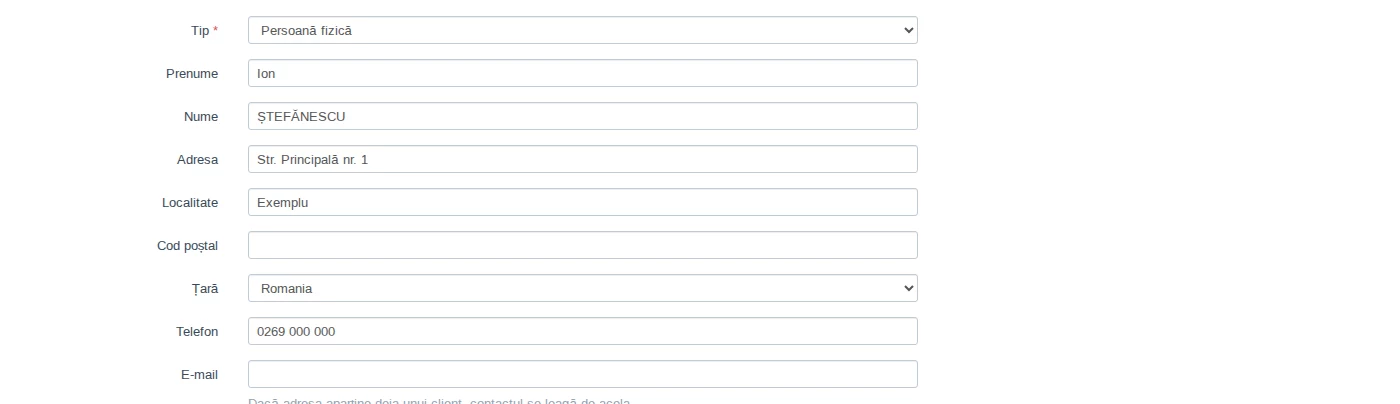
Completați ce mai lipsește: adresa, telefonul, e-mailul.
Ce apare: Nimic obligatoriu aici. Un contact fără adresă de e-mail este permis — la ghișeu majoritatea sunt așa.
-
Pasul 7 din 8
CNP-ul se scrie numai dacă o sarcină legală îl cere. Dacă îl scrieți, alegeți și scopul — este obligatoriu.
Ce apare: CNP-ul se verifică pe loc: treisprezece cifre, cifra de control, data nașterii. Unul greșit este respins, nu corectat. În fișă rămâne mascat.

-
Pasul 8 din 8
Apăsați Creează.
Ce apare: Fișa contactului, cu fila Editează profilul; celelalte file apar abia când au conținut. Contactul este de acum în evidența unică: îl găsesc registratura la emitent și destinatar și listele de distribuție. Dacă seamănă cu unul existent, perechea apare la caseta Dubluri — ca propunere, nu ca unificare.
Întrebări frecvente
Trebuie să introduc CNP-ul pentru fiecare petent?
Nu. Numai acolo unde o sarcină legală îl cere, cu scopul declarat.
Se poate șterge un contact?
Un contact care conține CNP nu se șterge definitiv; se dezactivează, păstrând legătura cu documentele la care a fost folosit.
Cine s-a uitat în fișa unui petent?
Se poate răspunde. Simpla deschidere a unei fișe se consemnează — cel mult o linie per utilizator, per fișă și pe zi. Nu se numără vizitele: un jurnal care crește cu fiecare reîncărcare de pagină devine în două săptămâni imposibil de citit, iar ce nu citește nimeni nu protejează pe nimeni. Pentru contul operatorului platformei regula este mai strictă: fiecare pagină deschisă se consemnează separat, cu ora exactă, ca școala să vadă oricând când s-a uitat operatorul.
Fila Istoric a fișei nu arată aceste deschideri — nici pe ale colegilor, nici paginile deschise de contul operatorului —, ca să nu acopere ce s-a făcut cu contactul; afișarea completă a CNP-ului apare acolo în continuare. Rândurile deschiderilor rămân în jurnal, din care nu se șterge nimic.
Ce văd celelalte module despre un contact?
Tipul, CUI-ul, județul, starea și numele afișat. Nici unul dintre ele nu poate obține CNP-ul — nici mascat, nici ca simplă confirmare că există.
Caut după CNP și nu găsesc nimic, deși știu că există.
Căutarea după CNP merge numai cu CNP-ul complet — se compară o amprentă criptografică, nu valoarea. O parte din CNP nu găsește nimic. Lista nu se filtrează singură după CNP: scrieți CNP-ul complet și apăsați Filtrează.
Tot ce vedeți aici este deja activ în portalul școlii.