Instrument
Parole
Parolele instituției, într-un singur loc: fiecare cu responsabilul, categoria și data ei de expirare.
2 secțiuni
Apăsați pe file pentru a schimba secțiunea
Ce este
Parole — parolele instituției, într-un singur loc.
Conturile platformelor guvernamentale, ale băncii, ale e-mailului și ale aplicațiilor nu mai stau pe hârtii sau în fișiere nesecurizate. Fiecare parolă are un responsabil, o categorie și o dată de expirare; la plecarea unui angajat, predarea se face cu un clic, iar nimic nu se pierde.
Cine administrează parolele și cine vede o categorie întreagă hotărăște școala, în scris; drepturile le trece operatorul platformei. Parolele salvate „numai pentru mine" nu le văd colegii din departament.
Punctul Parole, în meniul Instrumente, îl are orice coleg cu cont în platformă. Ce vede acolo depinde de departamentul lui și de ce i s-a partajat — vedeți Cine vede o parolă.
Ce vă aduce
1
Parola nu mai circulă
Nu se mai trimite pe e-mail, nu se mai dictează la telefon și nu se mai lipește pe monitor. Colegul care are nevoie de ea o găsește aici, dacă are dreptul s-o vadă.
2
Fiecare acces lasă urmă
De câte ori cineva afișează sau copiază o parolă, jurnalul scrie cine, când și care parolă. Nimeni nu citește pe ascuns.
3
Plecarea unui coleg nu mai lasă goluri
La dezactivarea contului, platforma face singură lista parolelor pe care le putea vedea. Ce era numai al lui se atribuie altcuiva, iar parolele se schimbă, una câte una, bifate pe listă.
Parola se scrie numai în câmpul Parolă. Câmpul Notă nu este criptat — formularul o spune chiar sub el: „Nu scrieți parole aici — nota nu este criptată."
Versiunea veche a unei parole nu se păstrează. Când schimbați parola unei intrări, cea dinainte dispare. Schimbați-o întâi pe platforma respectivă și abia apoi aici.
Parolele sunt păstrate criptat. Pentru contul cu care intrați la ele, autentificarea în doi pași este recomandată: o parolă de platformă aflată de altcineva nu mai ajunge pentru a deschide toate celelalte.
Ce puteți face
Prima pagină: lista
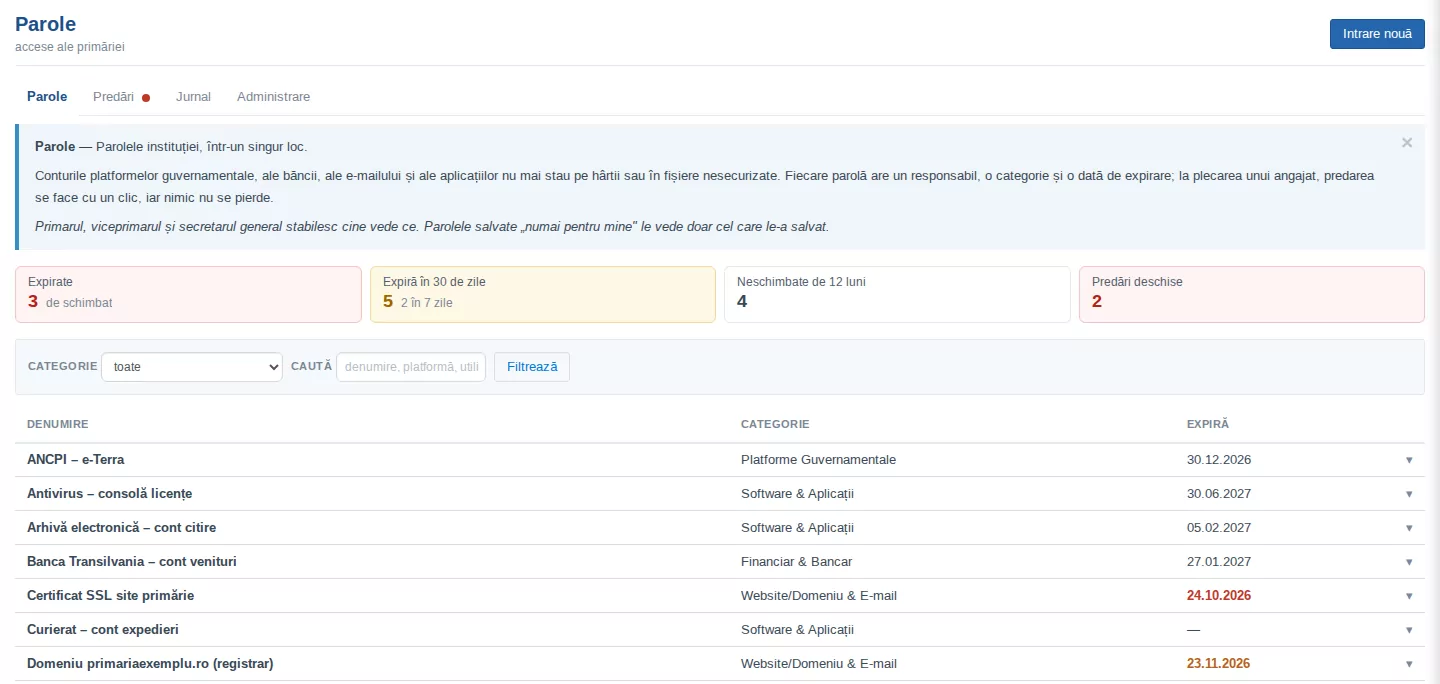
La Instrumente → Parole se deschide direct lista parolelor pe care le puteți vedea. Sus, în dreapta, stă butonul Intrare nouă, dacă aveți dreptul să salvați parole. Dedesubt sunt filele Parole și, pentru administratorul parole, Predări — cu un punct roșu cât timp o predare este deschisă —, Jurnal și Administrare.
Deasupra listei stă un text scurt despre Parole; cu × îl ascundeți, numai pentru dumneavoastră. Urmează un rând de casete mici, fiecare cu denumirea și cifra:
- Expirate — roșie dacă există, cu de schimbat alături;
- Expiră în 30 de zile — galbenă dacă una expiră în 7 zile, cu numărul lor alături;
- Neschimbate de 12 luni;
- Predări deschise — numai pentru administratorul parole, roșie dacă există; duce la fila Predări.
Un clic pe casetă filtrează lista, iar caseta are chenar albastru; al doilea clic scoate filtrul. Sub casete se filtrează după Categorie și se caută după denumire, platformă, utilizator sau notă.
Termenele nu mai apar în benzi deasupra listei: parolele expirate, cele care expiră curând și predările deschise stau și în butonul De făcut, pe marginea dreaptă a paginii.
Lista
Lista are câte 25 de intrări pe pagină. Fiecare intrare stă pe un singur rând, închis: Denumire, Categorie și Expiră — data în roșu dacă a trecut, în portocaliu dacă vine în cel mult 30 de zile. Pe rând nu stă nicio parolă și niciun buton.
Un clic pe rând îl deschide. Apar URL-ul, Utilizator cu Copiază, Parolă — acoperită — cu Arată (30 s) și Copiază, Vizibil pentru, Responsabil cu funcția lui și Notă. În dreapta jos stau butoanele Arată (30 s) și Modifică, acesta numai dacă aveți dreptul. Un singur rând stă deschis odată: Esc sau un clic pe rând îl închide, iar după ce cele 30 de secunde ale lui Arată trec, rândul se închide singur.
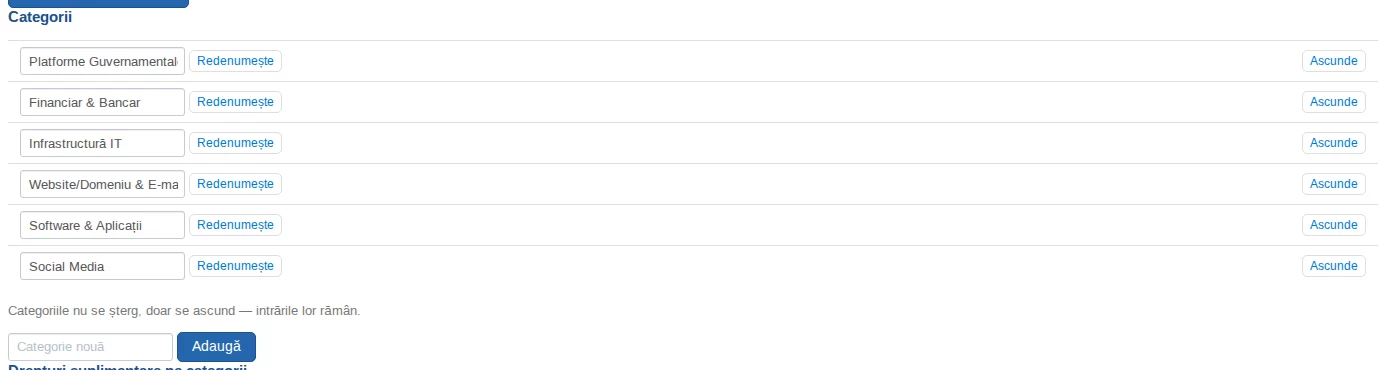
Categoriile pregătite sunt șase: Platforme Guvernamentale, Financiar & Bancar, Infrastructură IT, Website/Domeniu & E-mail, Software & Aplicații și Social Media. Administratorul parole poate adăuga altele.
Cine vede o parolă
Fiecare intrare spune, în coloana Vizibil pentru, cui îi este deschisă. Regulile sunt puține:
- Departamentul. Implicit, intrarea o văd toți colegii din departamentul celui care a salvat-o — departamentul este cutia poștală a compartimentului.
- „numai pentru mine". Cu această bifă, colegii din departament nu mai văd intrarea; o văd cel care a salvat-o, cei cu care a partajat-o și administratorii parole. În coloană scrie privat.
- Partajarea. O intrare se poate deschide și altor departamente sau unor colegi anume. Cei cu care partajați pot vedea și copia parola, nu o pot modifica.
- Administratorii parole văd toate intrările.
- Contul operatorului platformei vede toate intrările, inclusiv parolele, și poate face tot ce face un administrator parole: salvează, modifică, șterge, partajează, gestionează categoriile și predările. Fiecare acțiune a lui se scrie în jurnal, cu numele și ora.
Modifică și șterge o intrare cel care a salvat-o și administratorul parole. Colegii din departament și cei cu care s-a partajat o pot doar folosi.
Administratorul parole
Administratorii parole gestionează categoriile, văd jurnalul și predările. Pe pagina Parole au trei file în plus: Predări, Jurnal și Administrare. În Administrare:
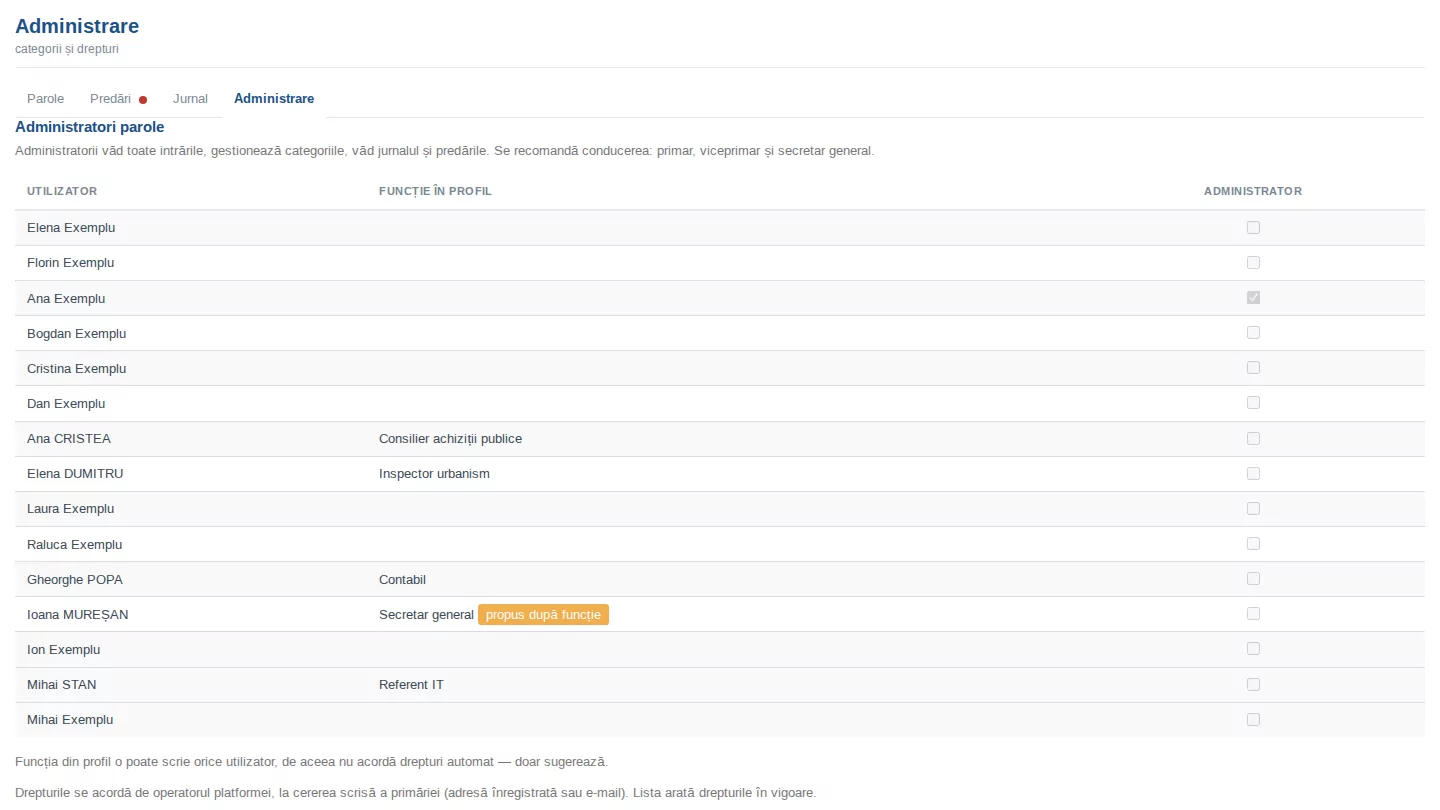
- Administratori parole — cine este administrator. Lista se poate doar citi. Se recomandă conducerea: directorul, directorul adjunct și secretariatul.
- Categorii — se redenumesc, se adaugă și se ascund. Nu se șterg: intrările lor rămân.
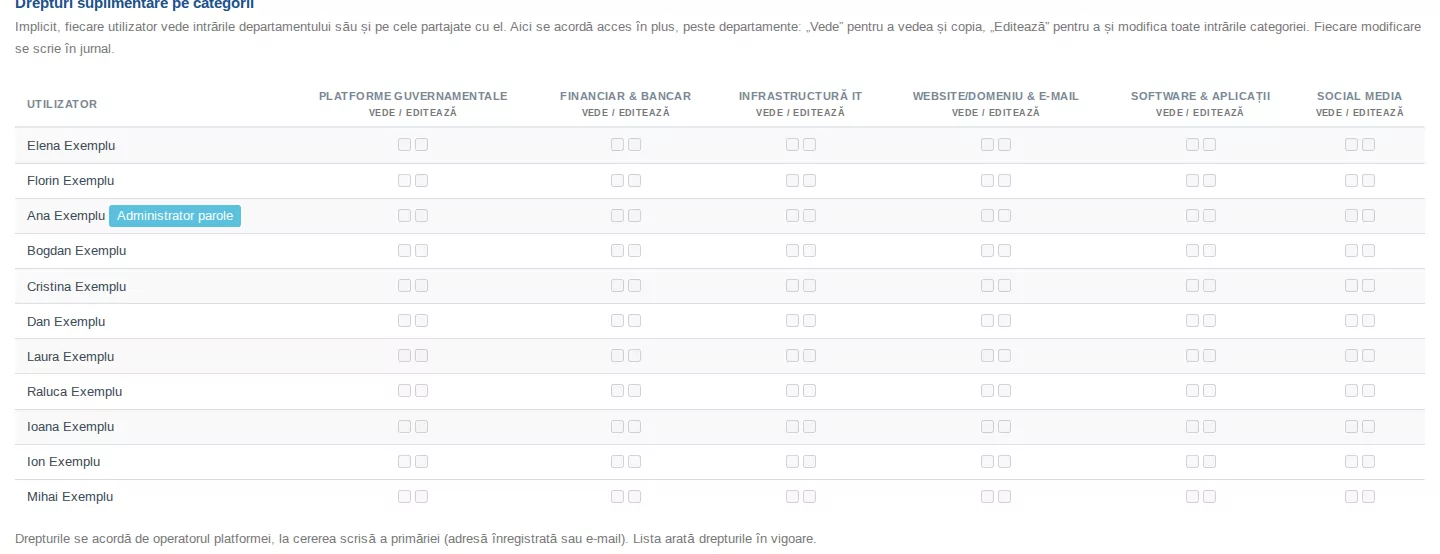
- Drepturi suplimentare pe categorii — acces peste departamente: vede pentru a vedea și copia, editează pentru a modifica toate intrările categoriei. Și această listă se poate doar citi.
- Intrări șterse — o intrare ștearsă din greșeală se restaurează de aici.
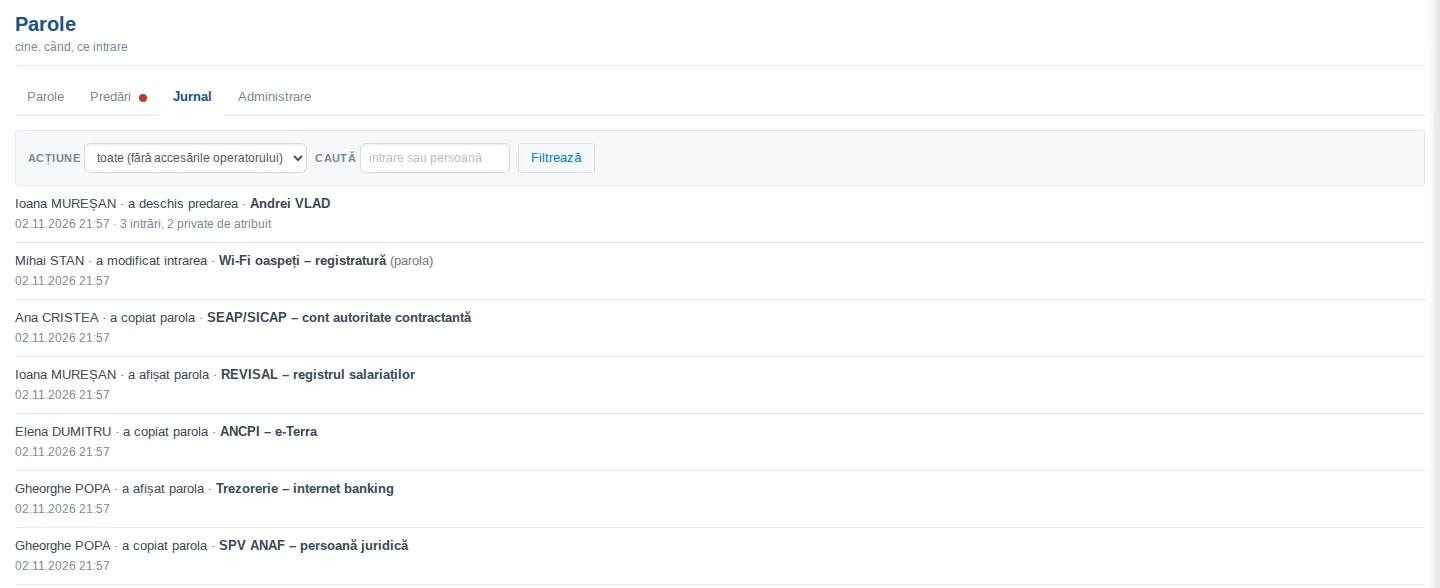
- Jurnalul, pe fila lui: cine, ce a făcut și la care intrare, scris în cuvinte — de exemplu a copiat parola —, cu data și ora dedesubt, câte 20 de rânduri pe pagină. Acțiunile contului operatorului platformei stau în șir, cu mențiunea (operator); paginile pe care doar le-a deschis le arată filtrul accesări operator.
Drepturile pe categorii și numirea administratorilor parole se fac de operatorul platformei, la cererea scrisă a școlii; temeiul se scrie în jurnal. Un administrator al școlii nu vede parolele altora decât dacă este numit administrator parole.
Drepturile le acordă și le retrage operatorul platformei, la cererea școlii. Fiecare modificare se înscrie în jurnal împreună cu temeiul ei. Contul operatorului platformei vede toate intrările, inclusiv parolele, și poate lucra în ele ca un administrator parole. Fiecare acțiune a lui se înregistrează în jurnalul Parole, vizibil pentru administratorii parole.
Pași concreți
Ce am de făcut azi
Casetele de deasupra listei, la deschiderea Parole.
Mergeți cu Înainte și Înapoi sau cu săgețile de pe tastatură.
-
Pasul 1 din 3
Deschideți Instrumente → Parole.
Ce apare: Lista, cu casetele deasupra. O casetă roșie cere o acțiune.
-
Pasul 2 din 3
Apăsați caseta Expirate.
Ce apare: Lista arată numai parolele expirate. Deschideți rândul, schimbați parola pe platforma respectivă, apoi apăsați Modifică și treceți parola nouă și data nouă de expirare. Al doilea clic pe casetă scoate filtrul.
-
Pasul 3 din 3
Dacă sunteți administrator parole și caseta Predări deschise este roșie, apăsați-o.
Ce apare: Fila Predări — vedeți Ce se întâmplă când pleacă un coleg.
Cum salvez o parolă
Un singur formular. Patru pași, două minute.
Mergeți cu Înainte și Înapoi sau cu săgețile de pe tastatură.
-
Pasul 1 din 4
Deschideți Instrumente → Parole și apăsați Intrare nouă, sus în dreapta.
Ce apare: Formularul unei intrări noi. Filele Predări, Jurnal și Administrare le vede numai administratorul parole.

-
Pasul 2 din 4
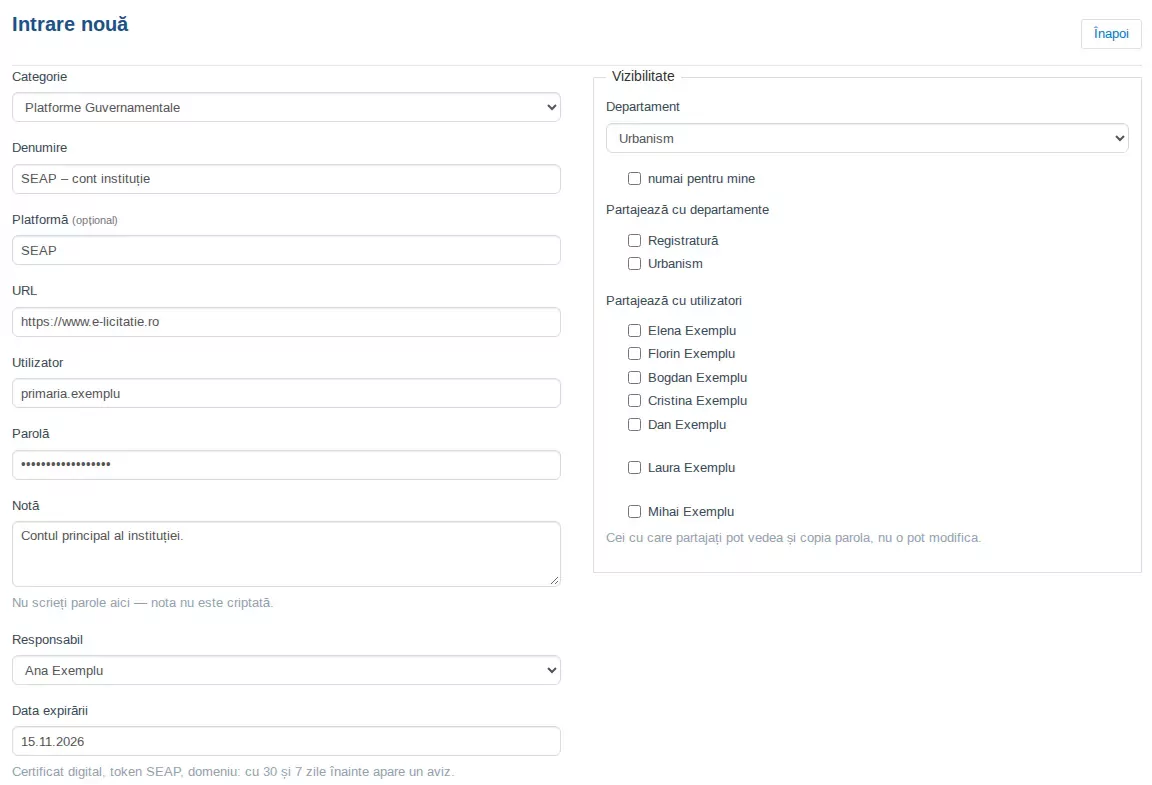
Alegeți categoria și scrieți denumirea — numele după care o găsiți, de exemplu SEAP – cont instituție. Completați adresa, utilizatorul și parola. Alegeți responsabilul și, dacă accesul expiră — certificat digital, token SEAP, domeniu —, data expirării.
Ce apare: Platforma este opțională: la scriere, formularul propune numele cunoscute pentru categoria aleasă. Sub notă scrie că ea nu este criptată; sub dată, că „cu 30 și 7 zile înainte apare un aviz" — avizul apare în butonul De făcut, de pe marginea dreaptă.
-
Pasul 3 din 4
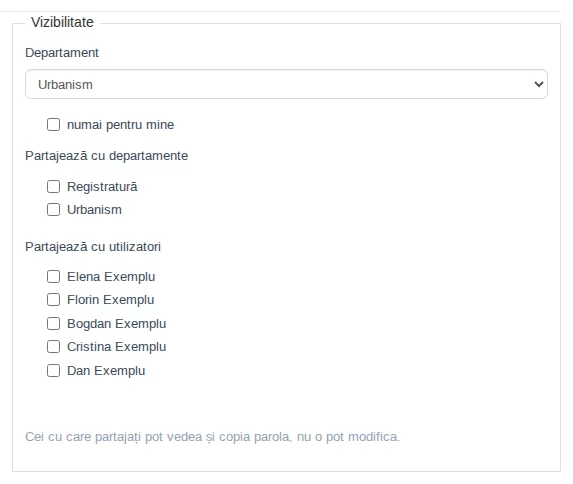
În caseta Vizibilitate, lăsați departamentul așa cum este sau bifați numai pentru mine. Dacă un alt departament sau un coleg anume are nevoie de parolă, bifați-l la Partajează cu.
Ce apare: Sub listă stă regula: „Cei cu care partajați pot vedea și copia parola, nu o pot modifica."
-
Pasul 4 din 4
Apăsați Salvează intrarea.
Ce apare: Intrarea stă în listă, pe un rând închis, cu denumirea, categoria și data expirării. Parola nu apare pe rând; deschideți rândul ca să vedeți Vizibil pentru — departamentul sau privat.
Cum folosesc o parolă salvată
Fără să o scrieți pe hârtie și fără să o trimiteți cuiva.
Mergeți cu Înainte și Înapoi sau cu săgețile de pe tastatură.
-
Pasul 1 din 2
Pe fila Parole, găsiți intrarea — după categorie sau cu Caută — și apăsați pe rândul ei.
Ce apare: Rândul se deschide. Un clic pe URL deschide platforma într-o filă nouă și copiază deja numele de utilizator: îl lipiți în câmpul de autentificare. Butonul Copiază de lângă utilizator face același lucru, fără să deschidă nimic.

-
Pasul 2 din 2
Pentru parolă, apăsați Copiază lângă Parolă și lipiți-o pe platformă. Dacă trebuie s-o citiți, apăsați Arată (30 s).
Ce apare: Parola apare în clar și dispare singură după 30 de secunde; odată cu ea se închide rândul. Fiecare afișare și fiecare copiere a parolei se scrie în jurnal, cu numele dumneavoastră.
Cum văd ce expiră
Fără niciun calendar separat.
Mergeți cu Înainte și Înapoi sau cu săgețile de pe tastatură.
-
Pasul 1 din 1
Deschideți Parole și apăsați caseta Expirate sau Expiră în 30 de zile.
Ce apare: Lista arată numai intrările casetei, cu data expirării. Apar numai intrările pe care le puteți vedea și niciodată parola. Deschideți rândul și apăsați Modifică pentru data nouă. Aceleași termene stau și în butonul De făcut, pe marginea dreaptă a oricărei pagini.

Cum administrez categoriile și urmăresc jurnalul — pentru administratorul parole
Administrare și Jurnal, de pe pagina Parole.
Mergeți cu Înainte și Înapoi sau cu săgețile de pe tastatură.
-
Pasul 1 din 4
Pe pagina Parole, deschideți fila Administrare. La Administratori parole vedeți cine administrează.
Ce apare: Lista se poate doar citi. Pentru un administrator nou sau unul retras, școala trimite o cerere scrisă operatorului platformei, la contact@digilocala.ro; operatorul trece schimbarea cu temeiul în jurnal.
-
Pasul 2 din 4
La Categorii, redenumiți sau ascundeți o categorie, ori adăugați una nouă.
Ce apare: O categorie ascunsă nu mai apare la intrările noi; intrările ei rămân.
-
Pasul 3 din 4
La Drepturi suplimentare pe categorii vedeți cine are vede sau editează pe o categorie, peste departamente.
Ce apare: Și această listă se poate doar citi. Un drept nou sau retras îl cere școala, în scris, operatorului platformei; fiecare schimbare apare în jurnal, cu temeiul.
-
Pasul 4 din 4
Pe pagina Parole, deschideți fila Jurnal.
Ce apare: Cine, ce a făcut și la care intrare — a afișat parola, a copiat parola, a creat intrarea, a modificat intrarea, fiecare drept cu temeiul —, câte 20 de rânduri pe pagină. Acțiunile operatorului platformei au mențiunea (operator); paginile pe care doar le-a deschis le arată filtrul accesări operator. Jurnalul nu se poate modifica și nu conține niciodată o parolă.
Ce se întâmplă când pleacă un coleg
Predarea începe singură, la dezactivarea contului.
Mergeți cu Înainte și Înapoi sau cu săgețile de pe tastatură.
-
Pasul 1 din 4
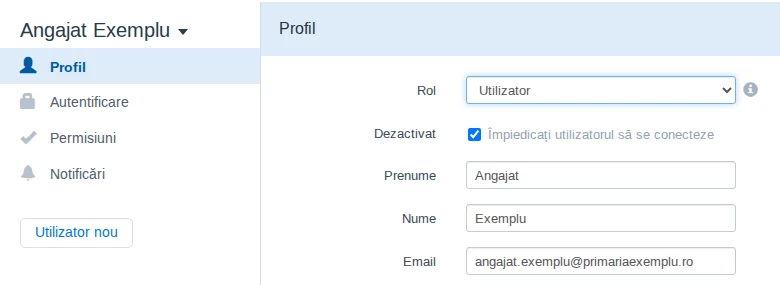
Administratorul platformei dezactivează contul colegului care pleacă: Gestionează → Utilizatori, profilul lui, bifa Dezactivat, apoi Salvează profil.
Ce apare: Nimic vizibil aici. În același moment, la Parole se deschide o predare pentru acest coleg.
-
Pasul 2 din 4
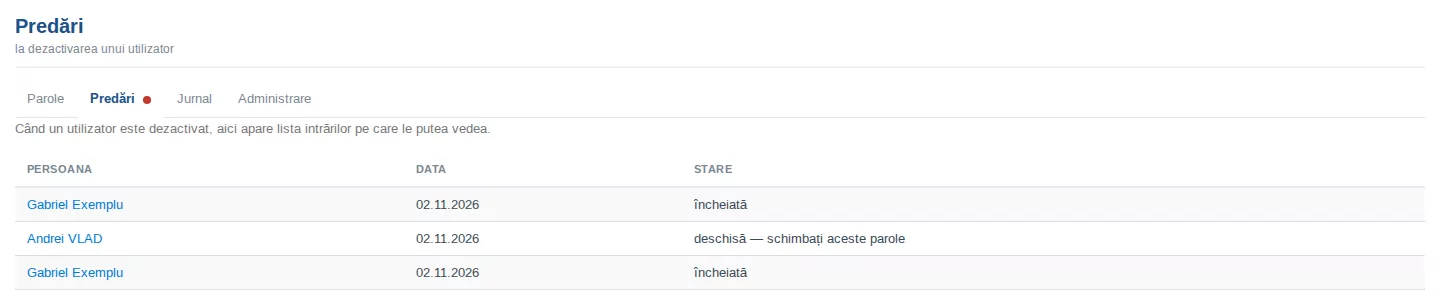
Administratorul parole deschide fila Predări — punctul roșu de lângă nume arată că o predare este deschisă.
Ce apare: Fiecare plecare are un rând, cu starea deschisă — schimbați aceste parole. Un clic pe nume deschide predarea.
-
Pasul 3 din 4
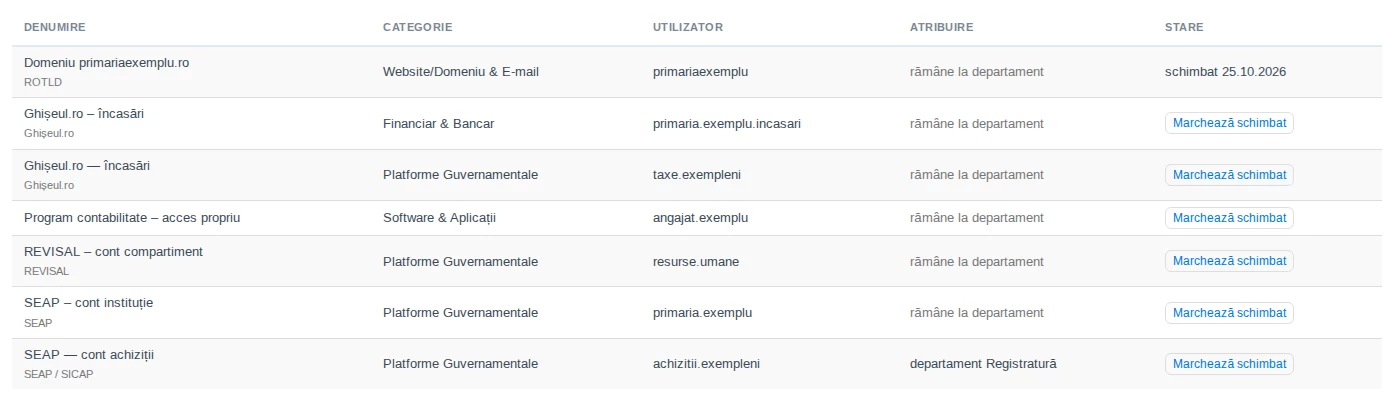
Priviți lista: sunt toate intrările pe care colegul le putea vedea. La intrările lui private, alegeți un coleg sau un departament și apăsați Atribuie.
Ce apare: Intrările departamentului rămân la departament. Cele private nu le mai vede nimeni în afara administratorilor parole și a operatorului platformei (orice acțiune a lui apare în jurnal) până nu sunt atribuite. Lista se poate tipări — nu conține nicio parolă.

-
Pasul 4 din 4
Schimbați parola pe platforma respectivă, apoi actualizați intrarea și apăsați Marchează schimbat. Așa, rând cu rând.
Ce apare: În coloana Stare apare schimbat cu data. Când toate sunt atribuite și schimbate, predarea se încheie.
Întrebări frecvente
Nu văd o parolă pe care o vede colegul meu. De ce?
Pentru că intrarea este a altui departament, este privată sau i-a fost partajată numai lui. Cereți-i celui care a salvat-o s-o partajeze cu dumneavoastră. Un drept pe toată categoria îl cere școala, în scris, operatorului platformei.
Am schimbat parola pe platformă. Ce fac aici?
Deschideți rândul intrării, apăsați Modifică, scrieți parola nouă și apăsați Salvează modificările. Câmpul se poate lăsa gol dacă nu schimbați parola: „Lăsați gol pentru a păstra parola actuală."
Cum șterg o intrare?
Apăsați Modifică, apoi, jos, Șterge intrarea. Platforma întreabă, cu numele intrării: „Ștergeți intrarea …?”. Intrarea dispare din listă pentru toți; administratorul parole o poate restaura din Administrare.
Poate vedea cineva ce parole am afișat?
Administratorul parole vede în jurnal fiecare afișare și copiere: cine, când, care intrare. Parola însăși nu apare niciodată în jurnal.
Ce se întâmplă cu parolele mele private dacă plec?
La dezactivarea contului, administratorul parole le atribuie unui coleg sau unui departament, iar parolele se schimbă. Până atunci nu le vede nimeni în afara administratorilor parole și a operatorului platformei, a cărui fiecare acțiune apare în jurnal.
Tot ce vedeți aici este deja activ în portalul școlii.