Instrument
Parc auto digital
Vehiculele școlii: termenele documentelor, foile de parcurs, incidentele și ofertele de la service, la un loc.
Apăsați pe file pentru a schimba secțiunea
Ce este
Parc auto — vehiculele școlii, documentele lor cu termen, foile de parcurs și incidentele, într-un singur loc.
Pentru fiecare vehicul, platforma ține evidența documentelor obligatorii — printre ele ITP, RCA, CASCO, rovinieta și talonul — și avertizează cu 30 de zile înainte de expirare. Foaia de parcurs se completează lună de lună în tabel sau se încarcă scanată. Un incident se înregistrează cu fotografii și acte, iar ofertele de reparație vin de la service printr-un link.
Modulul este gratuit și funcționează fără tracker. Cu tracker se adaugă harta, călătoriile și foaia de parcurs generată automat — vedeți Cu tracker.
Punctul Parc auto, în meniul Instrumente, îl au de la început toți colegii școlii — vedeți Cine vede Parc auto. Fiecare vehicul are un responsabil, care ține documentele și foile de parcurs, și poate avea un șofer fix.
Ce vă aduce
1
Niciun termen ratat
ITP, RCA, CASCO, rovinieta și talonul se colorează în galben cu 30 de zile înainte de expirare și în roșu după. Pe Panoul Parc auto, casetele Documente expirate și Expiră în 30 de zile spun câte vehicule cer atenție.
2
Foaia de parcurs fără hârtii pierdute
Rândurile se scriu direct în tabel, cu kilometrii de bord, iar luna se închide cu PDF și Excel. Cine preferă hârtia încarcă foaia scanată.
3
Incidentul, cu dosar complet
Fotografiile, constatarea amiabilă și datele celeilalte părți se adună de pe telefon într-un dosar PDF, la vehicul. Responsabilul vede imediat că a apărut un incident nou.
4
Ofertele de la service, una lângă alta
Fiecare service primește un link, fără cont, și răspunde cu prețul și durata. Ofertele stau în dosar, alăturate, până alegeți una.
Un document nou de același tip îl înlocuiește pe cel vechi. Cel vechi nu se pierde: rămâne în jurnalul vehiculului. Încărcați deci polița nouă abia când este emisă.
Un dosar de incident finalizat nu se mai modifică. Verificați fotografiile și descrierea înainte de Finalizează dosarul (PDF).
Datele se scriu în forma zz.ll.aaaa, de exemplu 31.12.2026, iar orele în forma HH:MM, de exemplu 08:15.
Ce puteți face
Panoul
La Instrumente → Parc auto se deschide întâi Panoul: ce aveți de făcut azi și cum stă parcul auto. Sus, sub titlu, stau data și ora la care s-au calculat cifrele; în dreapta, Adaugă vehicul pentru cine are drept de administrare, Toate vehiculele și Parc auto digital. Dedesubt sunt filele Panou și Vehicule (lista vehiculelor).
- Casetele de sus — Documente expirate (roșu dacă există, verde dacă nu), Expiră în 30 de zile (galben dacă există, verde dacă nu), Foi … neînchise pentru luna trecută, de exemplu Foi octombrie 2026 neînchise (roșu dacă există, verde dacă nu), Lipsuri în foaia lunii — călătorii fără șofer și salturi de kilometraj neexplicate — (galben dacă există, verde dacă nu), Km pe luna în curs, cu aceleași zile din luna trecută alături, și Incidente noi, încă nedeschise (roșu dacă există, verde dacă nu), cu numărul incidentelor din anul în curs alături. Cifrele numără vehiculele, nu documentele. Un clic pe o casetă cu cifră deschide fila Vehicule filtrată, de exemplu Filtru: documente expirate · 2 vehicule; arată toate scoate filtrul.
- De făcut — câte 10 pe pagină, cele urgente întâi, cu termenul în roșu. Fiecare rând are termenul, dacă există, numărul de înmatriculare și un buton: Încarcă documentul la un document expirat sau care expiră, Închide foaia la foaia de parcurs a lunii trecute, Completează la o lipsă din foaia lunii, Deschide la un incident nou și Alege oferta la o ofertă de service primită. Un șofer cu permisul sau un aviz expirat ori aproape de expirare apare fără buton, cu mențiunea se actualizează în Contacte. Când nu este nimic de făcut, scrie nimic de făcut azi: documentele sunt în termen, foile închise, fără incidente noi.
- Scadențe în 90 de zile — cel mult 10 documente care expiră în următoarele 90 de zile, cel mai apropiat întâi, cu data și câte zile mai sunt; un clic deschide documentele vehiculului. Alături, Activitate recentă: ce s-a adăugat sau s-a schimbat la vehicule, cu cine și când, câte 10 rânduri, cu pagini.
Casetele Foi … neînchise, Lipsuri în foaia lunii și Km numără numai vehiculele cu tracker sau cu călătorii scrise în foaia de parcurs. Dacă nu există niciunul, ele arată — și fără date: niciun vehicul cu tracker sau călătorii. Cu tracker, în De făcut apare și un tracker fără semnal de peste 24 de ore, cu Deschide.
Când nu există încă niciun vehicul, Panoul arată un singur bloc, Primii pași, cu Adaugă primul vehicul (pentru cine are drept de administrare), Urmărire GPS (opțional) și Ghidul modulului, în loc de casete cu zero.
Drepturile le acordă și le retrage operatorul platformei, la cererea școlii — vedeți Cine vede Parc auto. Cine are numai dreptul de citire vede Panoul la fel, fără Adaugă vehicul; în De făcut îi rămân numai butoanele Deschide. Contul operatorului platformei are toate drepturile; fiecare acțiune a lui se înscrie în jurnal. Șoferul nu are Panou: el ajunge direct la vehiculele lui.
Lista vehiculelor
Fila Vehicule arată toate vehiculele: Vehicul — numărul de înmatriculare și denumirea —, Documente, Km și Tracker. Pe telefon, coloanele Km și Tracker nu se afișează.
În coloana Documente, fiecare document are o etichetă mică, colorată după termen; documentele care lipsesc se numără la sfârșit, de exemplu 2 lipsă. În coloana Tracker scrie activ și momentul ultimului semnal, fără tracker sau remorcă / utilaj.
Deasupra listei pot sta două casete: Incidente noi, cu vehiculele la care s-a înregistrat un incident pe care nu l-a deschis încă nimeni, și Termene, cu numărul documentelor care expiră în 30 de zile sau au expirat.
Venită de la o casetă a Panoului, lista arată numai vehiculele din casetă; deasupra scrie filtrul și numărul vehiculelor, iar arată toate aduce lista întreagă. Înapoi, de pe pagina unui vehicul, duce la Panou.
Ce înseamnă culorile
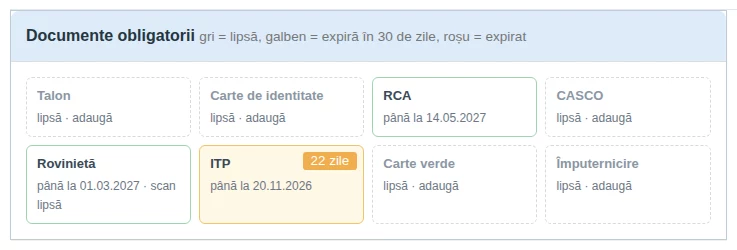
Pe pagina vehiculului, caseta Documente obligatorii are câte o casetă pentru fiecare document obligatoriu al vehiculului. Lista depinde de vehicul: un autoturism are opt, o remorcă patru, iar ISCIR apare la vehiculele care îl cer.
- gri — documentul lipsește; în casetă scrie lipsă · adaugă;
- galben — expiră în 30 de zile; eticheta arată câte zile mai sunt;
- roșu — a expirat; eticheta spune expirat.
Două mențiuni cer completare: termen lipsă — documentul nu are dată de expirare — și scan lipsă — termenul este scris, dar fișierul lipsește.
ISCIR nu are termen de expirare: documentele vin lunar de la responsabilul ISCIR. Caseta arată ultimul document și data lui și devine galbenă, cu eticheta > 35 zile, când ultimul document este mai vechi de 35 de zile.
Un clic pe o casetă deschide formularul de încărcare, cu tipul documentului deja ales.
Toate documentele și fotografiile
Sub documentele obligatorii, caseta Toate documentele are cinci file: Mașină, Service, Incidente, Altele și Fotografii. Fiecare rând arată denumirea, detaliile și data adăugării, termenul de valabilitate și, dacă există, legătura Fișier. Un document expirat are eticheta expirat; unul care expiră curând, ≤ 30 zile.
Un clic pe Fișier sau pe rând deschide documentul chiar în pagină — PDF sau fotografie, cu mărire și cu săgeți spre fișierele vecine. Descarcă îl salvează pe calculator. La un document obligatoriu, cine are drept de administrare vede și Înlocuiește, care duce la formularul de încărcare.
La Fotografii stau la un loc fotografiile încărcate, imaginile din documente și fotografiile din procesele-verbale și incidente, fiecare cu data și sursa. Din Adaugă fotografie se încarcă una nouă, cu o descriere; butonul Fotografia vehiculului o pune sus, pe pagina vehiculului.
În dreapta paginii stau Foi de parcurs, pe luni, și Jurnal (N) — ce s-a adăugat, când și de cine; N este numărul tuturor înregistrărilor. Jurnalul este strâns: se deschide cu un clic și arată câte 20 de rânduri, cu pagini. În jurnal nu se șterge și nu se modifică nimic.
Responsabil și șofer
Caseta Responsabil și șofer stă pe pagina vehiculului, în stânga:
- Responsabil — un utilizator cu drept de administrare sau un compartiment. Responsabilul ține documentele și foaia de parcurs. La un compartiment, responsabili sunt toți utilizatorii lui cu drept de administrare. Se alege la adăugarea vehiculului și se poate schimba aici, cu Salvează.
- Șofer fix — o persoană din Contacte, aleasă cu Atribuie. Dacă nu există încă, + Contact nou o adaugă pe loc.
- Responsabil ISCIR — numai la vehiculele cu ISCIR: persoana sau firma din afara școlii care trimite lunar documentele ISCIR, aleasă tot din Contacte, cu Atribuie.
Când vehiculul trece la alt șofer, Predare către alt șofer schimbă șoferul fix de la o dată, cu sau fără proces-verbal — vedeți Cum predau vehiculul altui șofer. Fiecare schimbare se scrie în jurnal.
În fișa persoanei din Contacte, câmpul Permis valabil până la ține termenul permisului de conducere; Parc auto avertizează înainte de expirare.
Foaia de parcurs în tabel
În caseta Foi de parcurs are fiecare lună un rând. Legătura Completează deschide tabelul lunii; o lună închisă se deschide cu Tabel. Sus pe pagina foii stau kilometrii de bord de la început și de la sfârșit, Km serviciu și Lipsuri.
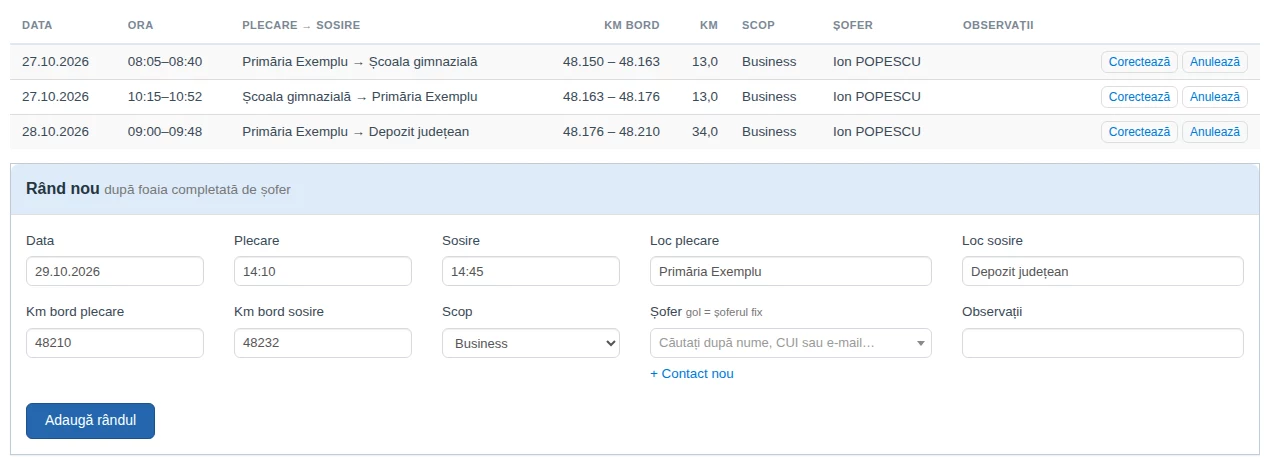
- Un rând are data, ora de plecare și de sosire, locurile, kilometrii de bord, scopul și șoferul. Km bord plecare vine completat cu ultimul kilometraj.
- Un rând greșit nu se șterge: Corectează scrie un rând nou, cu motivul, iar Anulează îl anulează, tot cu motivul. Rândul vechi rămâne în jurnal.
- Dacă între două rânduri kilometrajul sare, foaia arată Salt de kilometraj. O notă scurtă, de exemplu vulcanizare, îl explică.
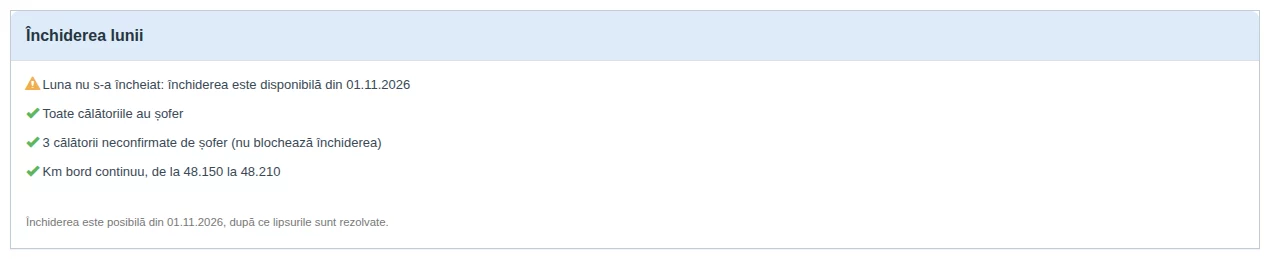
La Închiderea lunii, foaia verifică dacă luna s-a încheiat, dacă toate călătoriile au șofer și dacă kilometrajul de bord este continuu. Călătoriile neconfirmate de șofer se numără, dar nu blochează închiderea. Închide luna se poate apăsa din prima zi a lunii următoare, după ce lipsurile sunt rezolvate. După închidere, PDF-ul nu se mai schimbă; corecturile ulterioare apar pe o pagină separată. Din foaie se descarcă PDF și Descarcă Excel.
Pentru o lună se folosește fie tabelul, fie foaia scanată. După ce s-a încărcat scanată, tabelul lunii nu se mai completează.
Incidente
Un accident, o avarie, un furt sau un act de vandalism se înregistrează la vehicul, din fila Incidente, cu Incident nou. Formularul este făcut pentru telefon: fotografiile se fac direct cu camera, iar locul și ora se adaugă automat la fiecare fotografie.
După finalizare, dosarul primește un număr și un PDF și stă la Documente → Incidente; fotografiile apar și la Fotografii. Dosarul arată asigurătorii RCA și CASCO din documentele vehiculului. Responsabilul vede incidentul ca nou până când îl deschide cineva cu drept de administrare; dosarul arată apoi la Văzut de cine și când l-a deschis.
Oferte de la service
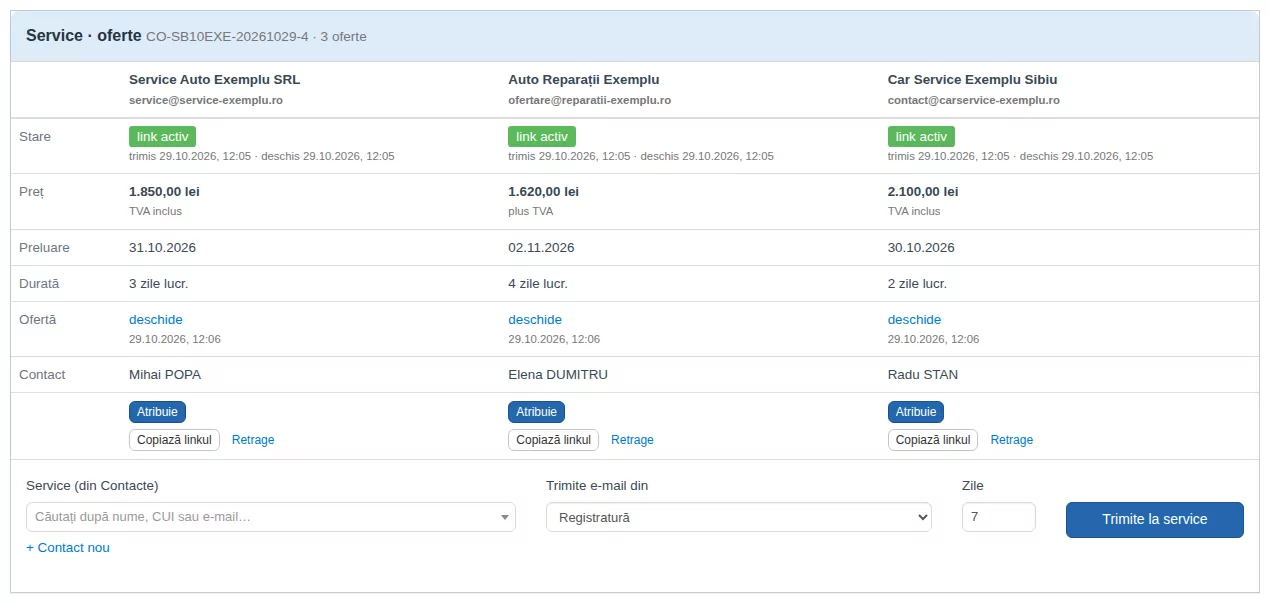
În dosarul unui incident, caseta Service · oferte cere oferte de reparație. Fiecare service primește un link personal, fără cont. Prin link vede vehiculul, descrierea, fotografiile și asigurarea, dar nu și actele constatării. Răspunde cu prețul, data de preluare, durata în zile lucrătoare și oferta ca fișier.
Ofertele stau una lângă alta, câte o coloană pentru fiecare service. Coloana arată starea linkului — trimis, deschis sau nedeschis —, Preț, Preluare, Durată, Ofertă și Contact. Cu mai puțin de trei oferte, caseta amintește că pentru achiziție directă se recomandă trei oferte.
Cu Atribuie alegeți service-ul. Toate linkurile se închid atunci: service-ul ales vede că lucrarea i-a fost atribuită, celelalte, că cererea s-a închis. Toate ofertele rămân în dosar.
Cu tracker — Parc auto digital
Parc auto digital este un serviciu al partenerului tehnologic al școlii. Pagina se deschide din butonul Parc auto digital, sus pe Panou și pe fila Vehicule, sau din nota de jos de pe pagina unui vehicul fără tracker. Ea explică întâi ce se schimbă:
- Foaia de parcurs se completează din călătorii; șoferul confirmă, secretariatul închide luna și descarcă PDF sau Excel;
- Hartă cu poziția vehiculului și traseul zilei, și Călătorii pe fiecare zi;
- Documentele rămân ca acum, iar alertele semnalează termene, salturi de kilometraj și tracker fără semnal.
Urmează cum decurge — comandă, curier, montaj simplu după instrucțiunile din colet, activ în 48 de ore — și unde stau datele: în România, cu acces numai pentru utilizatorii instituției.
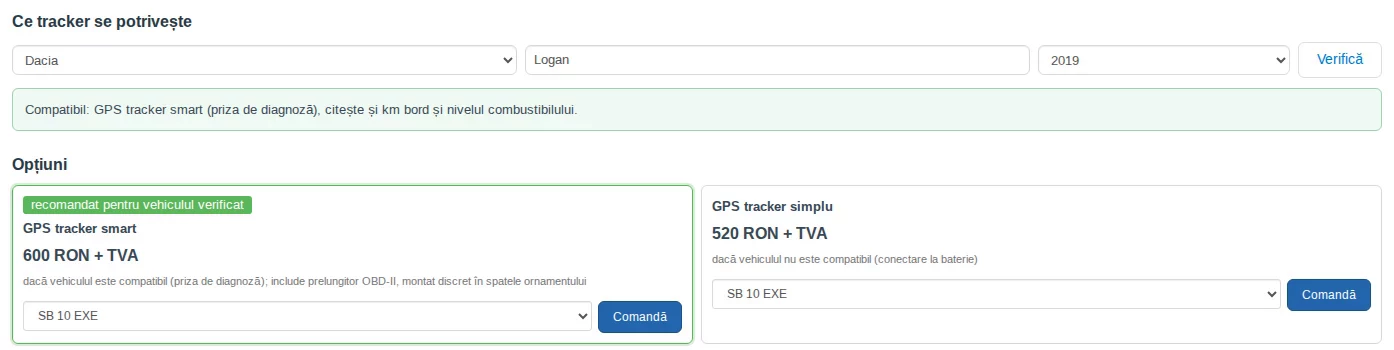
La Ce tracker se potrivește alegeți marca, modelul și anul și apăsați Verifică; varianta potrivită se evidențiază. Apoi stau cele două opțiuni:
- GPS tracker smart — 600 RON + TVA. Pentru vehiculele compatibile; se conectează la priza de diagnoză (OBD).
- GPS tracker simplu — 520 RON + TVA. Pentru vehiculele care nu sunt compatibile; se conectează la baterie.
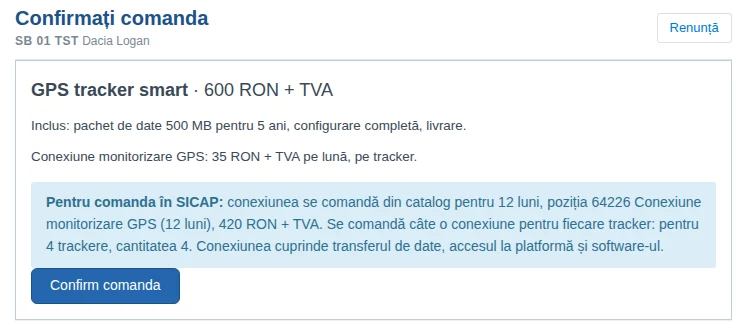
Ambele includ 500 MB de date pentru 5 ani, configurarea completă și livrarea. Pe lângă dispozitiv, fiecare tracker are o conexiune monitorizare GPS de 35 RON + TVA pe lună: transferul de date, accesul la platformă și software-ul.
- Comanda o face un utilizator cu drept de administrare, pentru vehiculul ales, cu un buton și o confirmare.
- În SICAP, conexiunea se comandă din catalog pentru 12 luni, câte una pentru fiecare tracker. Pagina Confirmați comanda arată poziția din catalog (Cum comand un tracker).
- Rezilierea conexiunii se confirmă cu codul din aplicația de autentificare, cu preaviz de 30 de zile, la sfârșitul lunii. Pentru lunile rămase neutilizate, partenerul tehnologic emite o factură de stornare și restituie diferența. Fără autentificarea în doi pași activă, rezilierea nu este posibilă; comenzile noi nu au nevoie de ea.
Cine vede Parc auto
Drepturile se văd în Gestionează → Setări → Parc auto, secțiunea Drepturi, cu câte o bifă pentru fiecare utilizator:
- Citire — vede vehiculele, documentele, foile și călătoriile;
- Administrare — adaugă vehicule și documente, completează și închide foile, încarcă foi scanate, înregistrează incidente, cere oferte și comandă trackere. Administrarea include citirea.
Ambele drepturi le are de la început fiecare utilizator al școlii. Un drept se retrage numai la cererea școlii: Drepturile le acordă și le retrage operatorul platformei, la cererea școlii. Fiecare modificare se înscrie în jurnal împreună cu temeiul ei. Un drept retras rămâne retras; în listă, utilizatorul apare fără drept.
Școala vede lista, dar nu o modifică; sub listă scrie Doar citire. Pentru o modificare, școala trimite o cerere operatorului platformei, de exemplu cu numărul de înregistrare. Contul operatorului platformei are toate drepturile; fiecare acțiune a lui se înscrie în jurnal, cu mențiunea (operator). Șoferii invitați nu primesc drepturile de la început — vedeți Accesul șoferului.
Tot acolo, secțiunea Conexiune arată dacă modulul este conectat; butonul Verifică conexiunea o încearcă pe loc.
Accesul șoferului
Un șofer fix poate primi un cont propriu în Parc auto, fără căsuță de e-mail. Accesul îl acordă operatorul platformei, la cererea școlii. Invitația pleacă la adresa de e-mail a șoferului din Contacte, iar șoferul își alege singur parola.
După autentificare, șoferul ajunge direct în Parc auto și vede numai vehiculele lui, fără Panou și fără file: pagina vehiculului, călătoriile, harta, fotografiile și foile de parcurs. El poate:
- adăuga rânduri în foaia de parcurs, întotdeauna în numele lui și numai din perioada în care vehiculul îi este atribuit;
- înregistra un Incident nou.
Șoferul nu încarcă documente, nu face predarea, nu închide luna, nu cere oferte și nu vede celelalte module.
Pași concreți
Ce am de făcut azi
Panoul, la deschiderea Parc auto.
Mergeți cu Înainte și Înapoi sau cu săgețile de pe tastatură.
-
Pasul 1 din 1
Deschideți Instrumente → Parc auto.
Ce apare: Panoul. Casetele roșii cer o acțiune; un clic pe o casetă deschide lista vehiculelor filtrată. În De făcut, începeți cu termenele în roșu: Încarcă documentul la un document expirat, Închide foaia la foaia lunii trecute, Deschide la un incident nou. Lista tuturor vehiculelor este pe fila Vehicule.
Cum adaug un vehicul
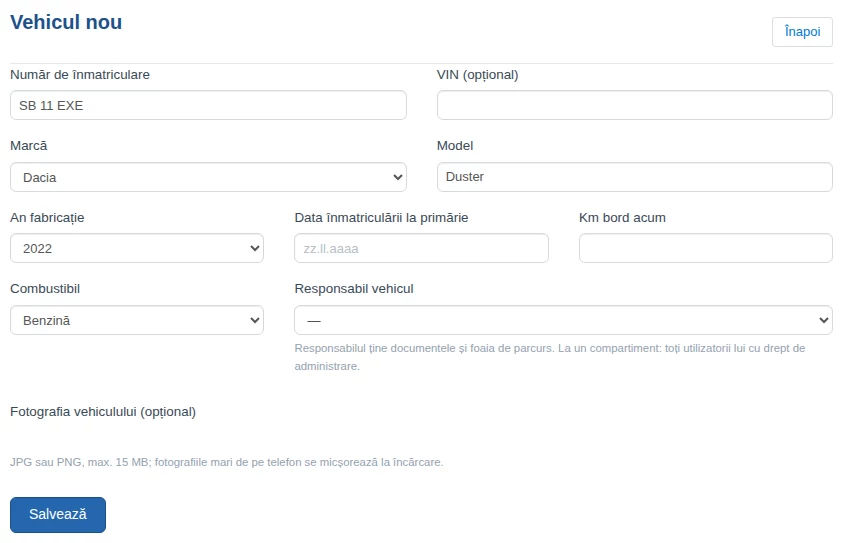
Un formular. Numărul de înmatriculare și responsabilul sunt obligatorii.
Mergeți cu Înainte și Înapoi sau cu săgețile de pe tastatură.
-
Pasul 1 din 3
Deschideți Instrumente → Parc auto și apăsați Adaugă vehicul, sus în dreapta — butonul stă pe Panou și pe fila Vehicule. Când nu există încă niciun vehicul, același formular se deschide și din Adaugă primul vehicul, în blocul Primii pași.
Ce apare: Formularul Vehicul nou.

-
Pasul 2 din 3
Scrieți Număr de înmatriculare și, dacă îl aveți, VIN. Alegeți Marcă din listă — pentru utilaje, tractoare și vehicule speciale, Altele —, apoi Model și An fabricație. Completați, dacă le aveți, Data înmatriculării la școală, Km bord acum și Combustibil.
Ce apare: La model apar propuneri pentru marca aleasă. Data se alege din calendar.
-
Pasul 3 din 3
Alegeți Responsabil vehicul: un utilizator cu drept de administrare sau un compartiment. Dacă vreți, adăugați Fotografia vehiculului. Apăsați Salvează.
Ce apare: Se deschide pagina vehiculului, cu mesajul Vehicul adăugat. Fotografia stă sus; documentele obligatorii sunt gri — încă lipsesc.
Cum încarc ITP-ul sau polița RCA
Din caseta colorată, direct în formularul potrivit.
Mergeți cu Înainte și Înapoi sau cu săgețile de pe tastatură.
-
Pasul 1 din 3
Pe pagina vehiculului, apăsați caseta documentului — de exemplu ITP — din Documente obligatorii.
Ce apare: Pagina coboară la Încarcă document, cu tipul deja ales.
-
Pasul 2 din 3
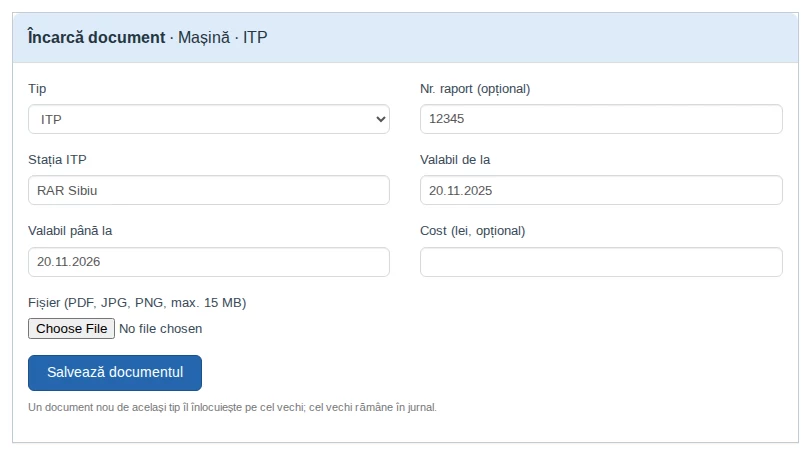
Completați câmpurile tipului ales: la ITP Nr. raport și Stația ITP; la RCA și CASCO Polița, Asigurător și Intermediar (broker); la ISCIR Nr. proces-verbal, Nr. înregistrare ISCIR și Echipament. Scrieți Valabil de la și Valabil până la în forma zz.ll.aaaa; la ISCIR, în locul lor, Data ultimului document.
Ce apare: Valabil până la este obligatoriu: de la el se calculează avertizarea. Talonul și CIV-ul nu au termen; ISCIR se urmărește după data ultimului document.
-
Pasul 3 din 3
Dacă vreți, scrieți Cost (lei) și alegeți Fișier — PDF, JPG sau PNG, cel mult 15 MB. Apăsați Salvează documentul.
Ce apare: Mesajul Document salvat. Caseta documentului își schimbă culoarea după noul termen; documentul apare și în Toate documentele.
Cum completez foaia de parcurs
Un rând pentru fiecare drum, după foaia șoferului. Luna se închide după ce s-a încheiat.
Mergeți cu Înainte și Înapoi sau cu săgețile de pe tastatură.
-
Pasul 1 din 3
Pe pagina vehiculului, în caseta Foi de parcurs, apăsați Completează la luna dorită.
Ce apare: Pagina Foaie de parcurs, cu tabelul lunii și, dedesubt, caseta Rând nou.
-
Pasul 2 din 3
La Rând nou, completați Data, ora de Plecare și de Sosire, Loc plecare, Loc sosire și Km bord sosire. Alegeți Scop. Lăsați Șofer gol pentru șoferul fix sau alegeți altul din Contacte. Apăsați Adaugă rândul.
Ce apare: Rândul apare în tabel. Km bord plecare vine completat cu ultimul kilometraj; dacă îl schimbați, foaia arată un Salt de kilometraj, pe care îl explicați cu o notă.
-
Pasul 3 din 3
După încheierea lunii, la Închiderea lunii, apăsați Închide luna.
Ce apare: Luna primește eticheta închisă. PDF-ul nu se mai schimbă; PDF și Descarcă Excel stau sus pe pagină. Dacă butonul lipsește, sub verificări scrie de la ce dată se poate închide.
Cum predau vehiculul altui șofer
De la o dată, cu motiv. Proces-verbalul semnat este opțional.
Mergeți cu Înainte și Înapoi sau cu săgețile de pe tastatură.
-
Pasul 1 din 3
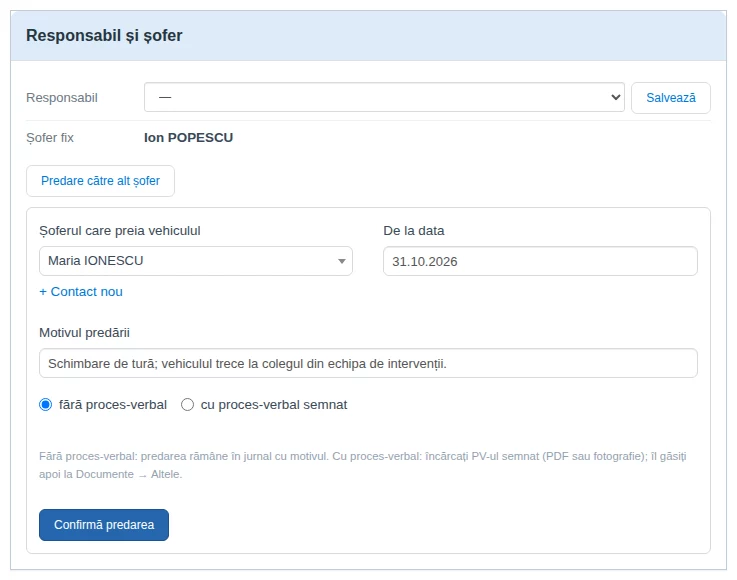
Pe pagina vehiculului, în caseta Responsabil și șofer, apăsați Predare către alt șofer.
Ce apare: Formularul predării se deschide în casetă.
-
Pasul 2 din 3
Alegeți Șoferul care preia vehiculul din Contacte și data la De la data. Scrieți Motivul predării, de exemplu concediu.
Ce apare: Data este completată cu ziua de azi.
-
Pasul 3 din 3
Alegeți fără proces-verbal sau cu proces-verbal semnat; la al doilea, încărcați PV-ul semnat, PDF sau fotografie. Apăsați Confirmă predarea.
Ce apare: Noul șofer apare la Șofer fix. Predarea rămâne în jurnal cu motivul; PV-ul îl găsiți la Documente → Altele.
Cum înregistrez un incident
De pe telefon, în patru pași: ce s-a întâmplat, fotografii, acte, părți implicate.
Mergeți cu Înainte și Înapoi sau cu săgețile de pe tastatură.
-
Pasul 1 din 4
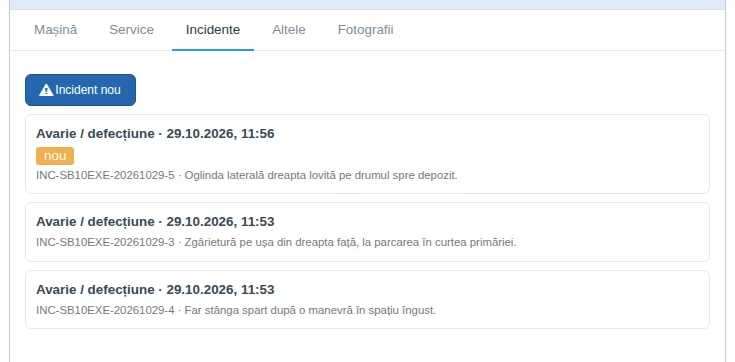
Pe pagina vehiculului, la Toate documentele, deschideți fila Incidente și apăsați Incident nou.
Ce apare: Formularul Incident nou, în patru casete numerotate.
-
Pasul 2 din 4
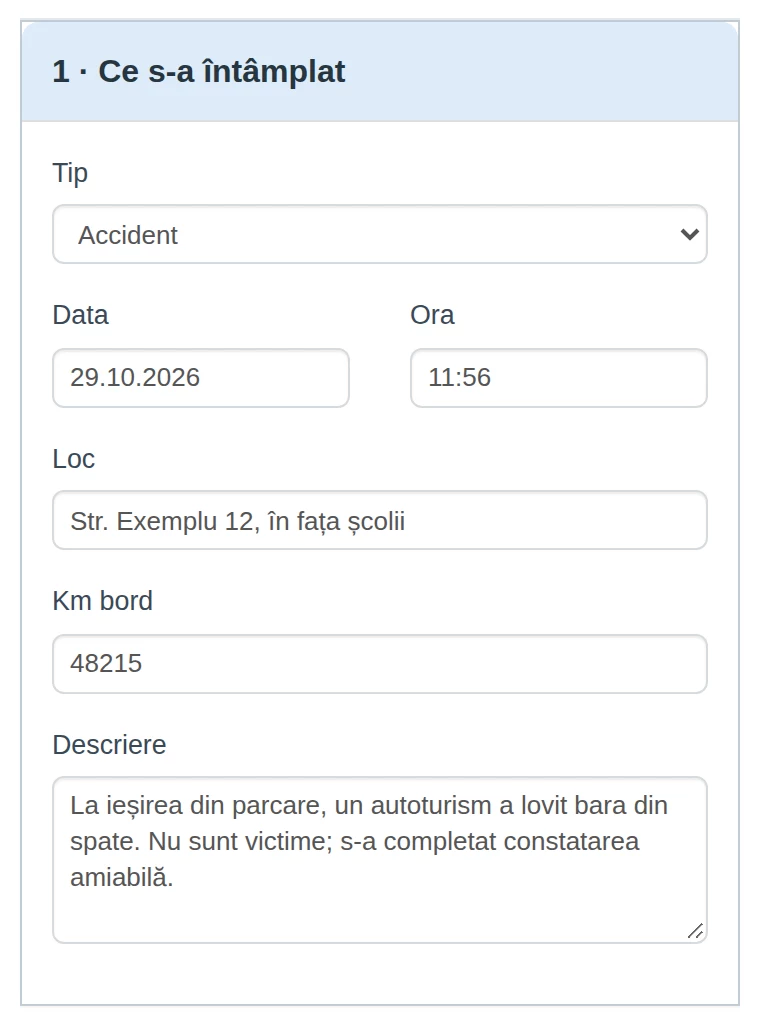
La 1 · Ce s-a întâmplat, alegeți Tip — Accident, Avarie / defecțiune, Furt / vandalism sau Alt eveniment —, verificați Data, Ora și Loc, scrieți Km bord și Descriere.
Ce apare: Data și ora sunt completate cu momentul de acum.
-
Pasul 3 din 4
La 2 · Fotografii, faceți între 1 și 12 fotografii cu pagubele și locul. La 3 · Acte, fotografiați, dacă există, constatarea amiabilă sau procesul-verbal al Poliției.
Ce apare: Pe telefon se deschide camera. Locul, ora și amprenta fiecărei fotografii se adaugă automat.
-
Pasul 4 din 4
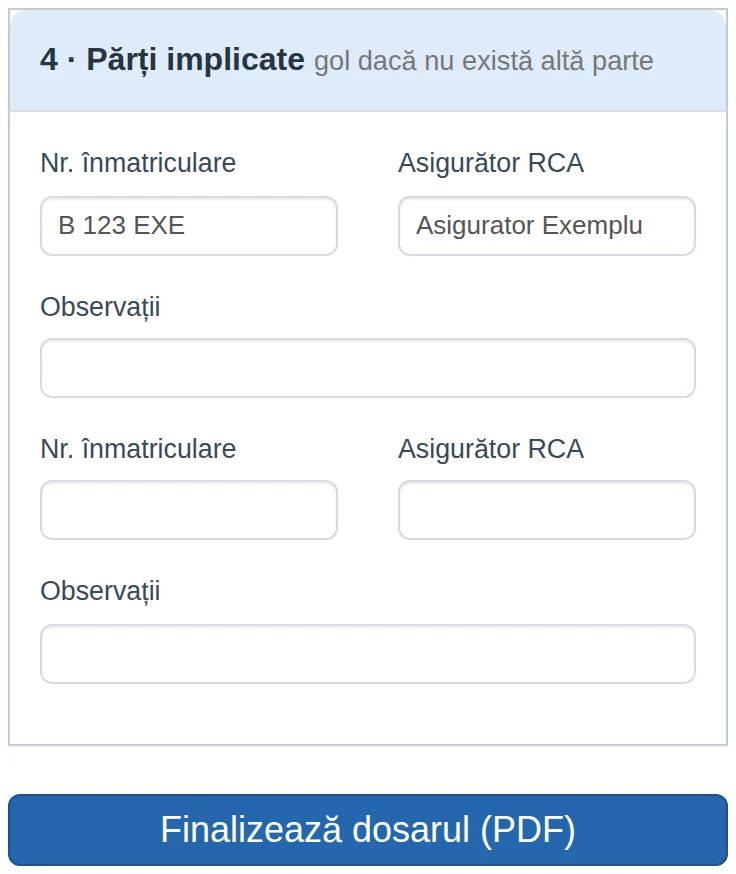
La 4 · Părți implicate, scrieți pentru fiecare vehicul implicat Nr. înmatriculare și Asigurător RCA; lăsați gol dacă nu există altă parte. Apăsați Finalizează dosarul (PDF).
Ce apare: Dosarul primește un număr și un PDF și apare în fila Incidente, cu eticheta nou. De acum nu se mai modifică.
Cum cer oferte de la service
Din dosarul incidentului: un link pentru fiecare service, apoi Atribuie.
Mergeți cu Înainte și Înapoi sau cu săgețile de pe tastatură.
-
Pasul 1 din 3
Deschideți dosarul incidentului din fila Incidente. În caseta Service · oferte, alegeți service-ul la Service (din Contacte); dacă lipsește, + Contact nou.
Ce apare: Se pot alege numai firme.

-
Pasul 2 din 3
La Trimite e-mail din, alegeți căsuța din care pleacă cererea, sau nu trimite – doar link. La Zile, termenul de răspuns, de obicei 7. Apăsați Trimite la service.
Ce apare: Service-ul apare ca o coloană nouă. Cu e-mail, cererea pleacă ca o conversație nouă din căsuța aleasă, iar răspunsul service-ului ajunge în aceeași conversație. Fără e-mail, Copiază linkul și trimiteți-l cum vreți.
-
Pasul 3 din 3
Repetați pentru celelalte service-uri. Când au sosit ofertele, apăsați Atribuie sub cea aleasă și confirmați.
Ce apare: Caseta arată Atribuită cu data. Toate linkurile se închid, iar ofertele rămân în dosar. Un link îl puteți închide și mai devreme, cu Retrage.
Cum comand un tracker
Din pagina Parc auto digital, după verificarea vehiculului.
Mergeți cu Înainte și Înapoi sau cu săgețile de pe tastatură.
-
Pasul 1 din 3
Deschideți Instrumente → Parc auto și apăsați Parc auto digital, sus în dreapta.
Ce apare: Pagina Parc auto digital: ce se schimbă, pentru cine, cum decurge și unde stau datele.
-
Pasul 2 din 3
La Ce tracker se potrivește, alegeți marca, modelul și anul și apăsați Verifică. La Opțiuni, alegeți vehiculul și apăsați Comandă la varianta evidențiată.
Ce apare: Pagina Confirmați comanda, cu produsul și conexiunea de 35 RON + TVA pe lună. Caseta Pentru comanda în SICAP spune ce se comandă în catalog: poziția 64226 Conexiune monitorizare GPS (12 luni), 420 RON + TVA, câte o conexiune pentru fiecare tracker — pentru 4 trackere, cantitatea 4.
-
Pasul 3 din 3
Citiți caseta Pentru comanda în SICAP, apoi apăsați Confirm comanda. Dacă v-ați răzgândit, Renunță.
Ce apare: Caseta Tracker GPS a vehiculului arată comanda și data trimiterii, cu nota Vă contactăm pentru livrare și montaj.
Cum reziliez conexiunea unui tracker
Cu codul din aplicația de autentificare. Preaviz de 30 de zile.
Mergeți cu Înainte și Înapoi sau cu săgețile de pe tastatură.
-
Pasul 1 din 2
Pe pagina vehiculului, în caseta Tracker GPS, apăsați Reziliază conexiunea.
Ce apare: Pagina Reziliere conexiune: conexiunea se reziliază cu preaviz de 30 de zile, la sfârșitul lunii. Pentru lunile rămase neutilizate, partenerul tehnologic emite o factură de stornare și restituie diferența.
-
Pasul 2 din 2
Scrieți Codul din aplicația de autentificare și apăsați Reziliază conexiunea.
Ce apare: Caseta arată reziliată, data și ziua în care se încheie conexiunea. Fără autentificarea în doi pași activă, pagina cere întâi activarea ei.
Cum încarc foaia de parcurs scanată
Un clic pe luna potrivită și fișierul.
Mergeți cu Înainte și Înapoi sau cu săgețile de pe tastatură.
-
Pasul 1 din 2
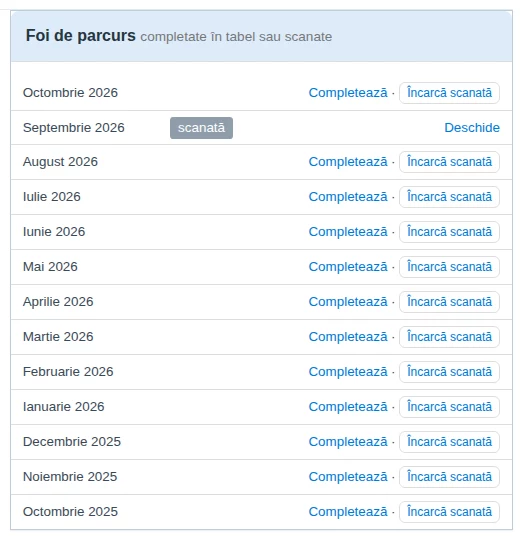
Pe pagina vehiculului, în caseta Foi de parcurs, găsiți luna și apăsați Încarcă scanată.
Ce apare: Se deschide alegerea fișierului de pe calculator sau telefon.
-
Pasul 2 din 2
Alegeți PDF-ul sau fotografia foii.
Ce apare: Fișierul se încarcă imediat, fără alt buton. Apare mesajul Foaia scanată a fost salvată., luna primește eticheta scanată și legătura Deschide. Tabelul acelei luni nu se mai completează.
Întrebări frecvente
Nu văd butonul Adaugă vehicul. De ce?
Dreptul de administrare v-a fost retras, la cererea școlii: vedeți vehiculele și documentele, dar nu adăugați. Îl redă operatorul platformei, tot la cererea școlii; temeiul se scrie în jurnal.
Nu văd Parc auto în meniul Instrumente.
Fiecare utilizator al școlii are Parc auto de la început. Dacă punctul lipsește, dreptul v-a fost retras la cererea școlii; operatorul platformei îl redă, tot la cererea ei. Temeiul se scrie în jurnal.
De ce nu pot bifa drepturile în Setări → Parc auto?
Drepturile le schimbă numai operatorul platformei, la cererea școlii. Școala vede lista și știe astfel cine ce poate; sub listă scrie Doar citire.
Am greșit un rând în foaia de parcurs. Îl pot șterge?
Nu se șterge nimic. Corectează scrie un rând nou în locul lui, Anulează îl anulează; ambele cer un motiv, iar rândul vechi rămâne în jurnal. După Închide luna, corecturile apar pe o pagină separată.
Pot completa un incident mai târziu?
Nu. După Finalizează dosarul (PDF), dosarul nu se mai modifică. O fotografie uitată se încarcă la vehicul, din Fotografii → Adaugă fotografie.
Ce vede service-ul prin link?
Vehiculul, descrierea, fotografiile și asigurarea. Actele constatării nu le vede. Linkul nu cere cont și se închide la Atribuie sau la Retrage.
Pagina Parc auto arată „Serviciul este temporar indisponibil". Ce fac?
Încercați din nou peste câteva minute. Dacă mesajul rămâne, administratorul poate apăsa Verifică conexiunea în Setări → Parc auto. Dacă rămâne așa, scrieți la contact@digilocala.ro.
Ce se întâmplă cu polița veche când o încarc pe cea nouă?
Cea nouă o înlocuiește în caseta documentului; cea veche rămâne în jurnalul vehiculului.
Avem nevoie de tracker?
Nu. Fără tracker, foaia de parcurs se completează în tabel sau se încarcă scanată, iar documentele și incidentele funcționează la fel. Trackerul adaugă harta, călătoriile și foaia generată automat — vedeți Cu tracker.
Tot ce vedeți aici este deja activ în portalul școlii.